Hakutoiminto ja ryhmittely
Hakukenttä
Useimmissa järjestelmän listausnäytöissä on ruudun yläosassa hakupalkki, jossa näkymästä riippuen saattaa olla oletussuodatin.
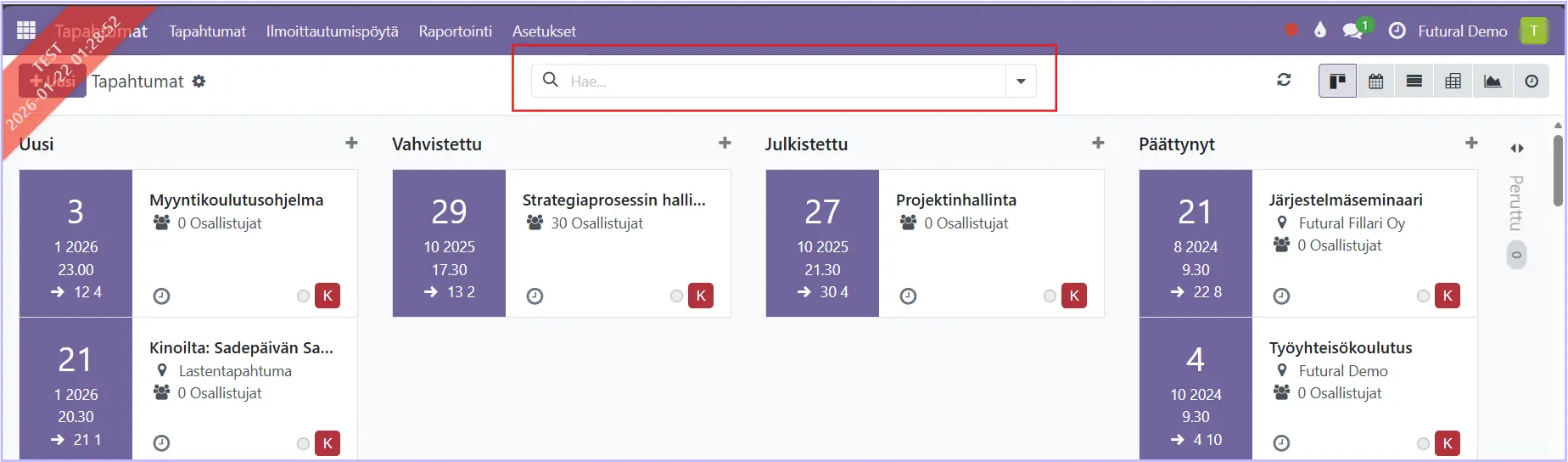
Hakutoimintoja voidaan yhdistellä ja niiden avulla saadaan haettua tietueita hyvin monipuolisesti ja tarkoinkin rajauksin.
Hakukentän avulla voidaan hakea tietoa. Kun alat kirjoittaa hakusanaa, tulee palkin alle yleensä ehdotuksia siitä, mistä kentästä arvoa etsitään (esim. nimi, osoite, tms.).

Valitse listalta kenttä suorittaaksesi haun. Painamalla enter haku suoritetaan värjätystä kentästä
Hakukentän valikko
Klikkaamalla hakukentän nuolikuvaketta, avautuu näkyviin hakukentän valikko.
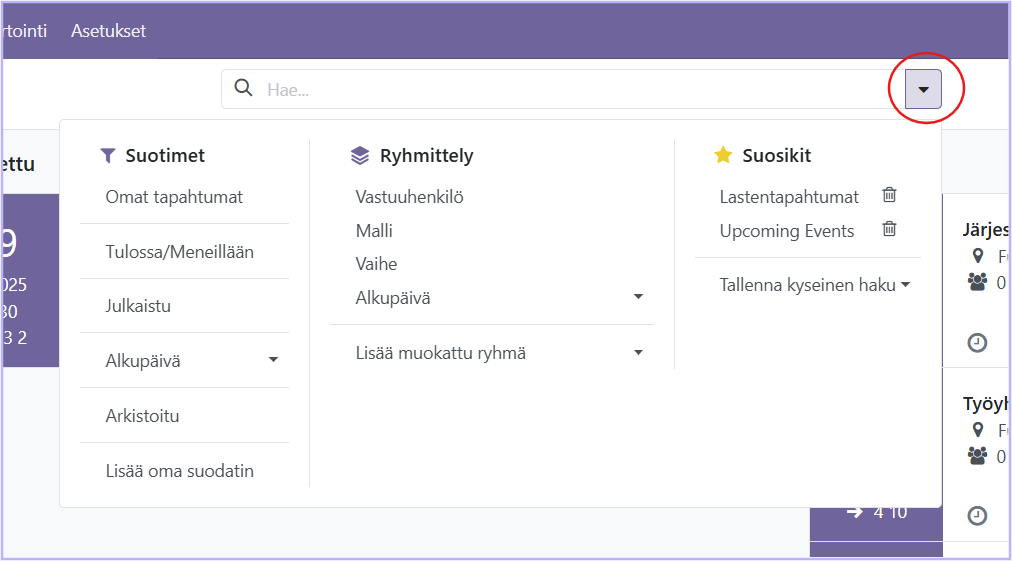
Suotimet
"Suotimet" alta näytettäviä tuloksia voidaan suodattaa lähes millä tahansa kriteerillä. Toiminnolla voidaan suodattaa näkyviin kaikki kyseisen ehdon täyttävät rivit.
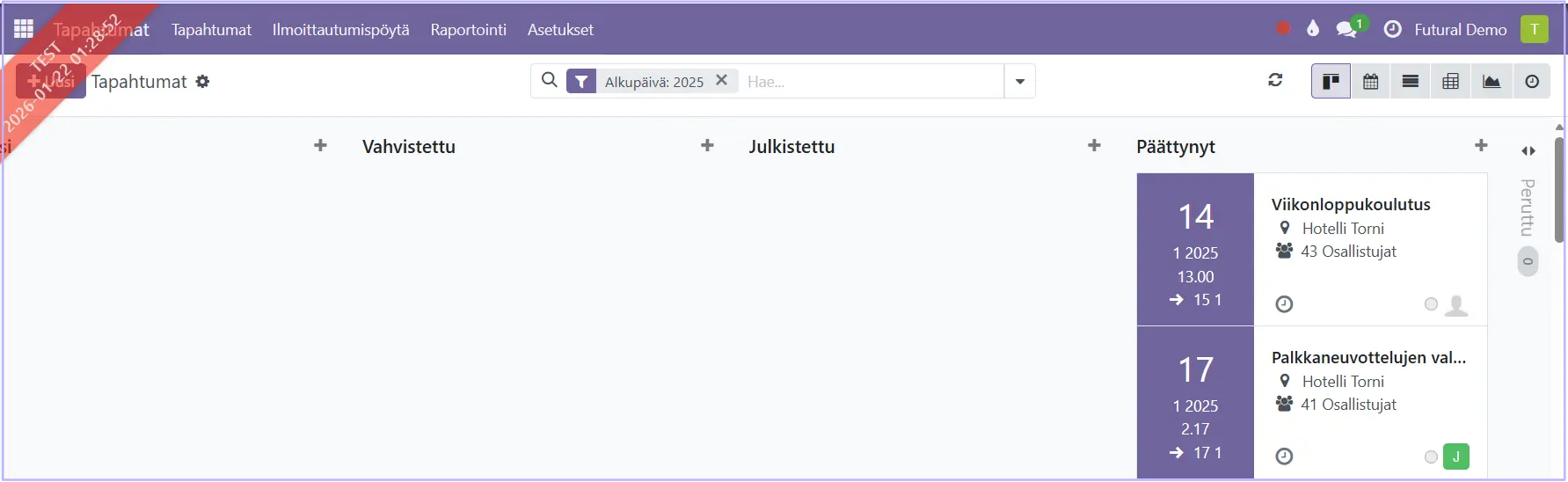
Ohjelmassa on valmiita suodattimia. Käytä suodatinta klikkaamalla sen nimeä. Tässä esimerkissä valittu ylläolevan kuvan mukaan Alkupäivä ja valittu vuosi 2025. Hakutulos näyttää kaikki tapahtumat, joiden aloituspäivä osuu vuodelle 2025.
Hakukentässä näkyy suppilo-symboli ja valitut suotimet. Suodatin voidaan poistaa painamalla rastia sen perässä.
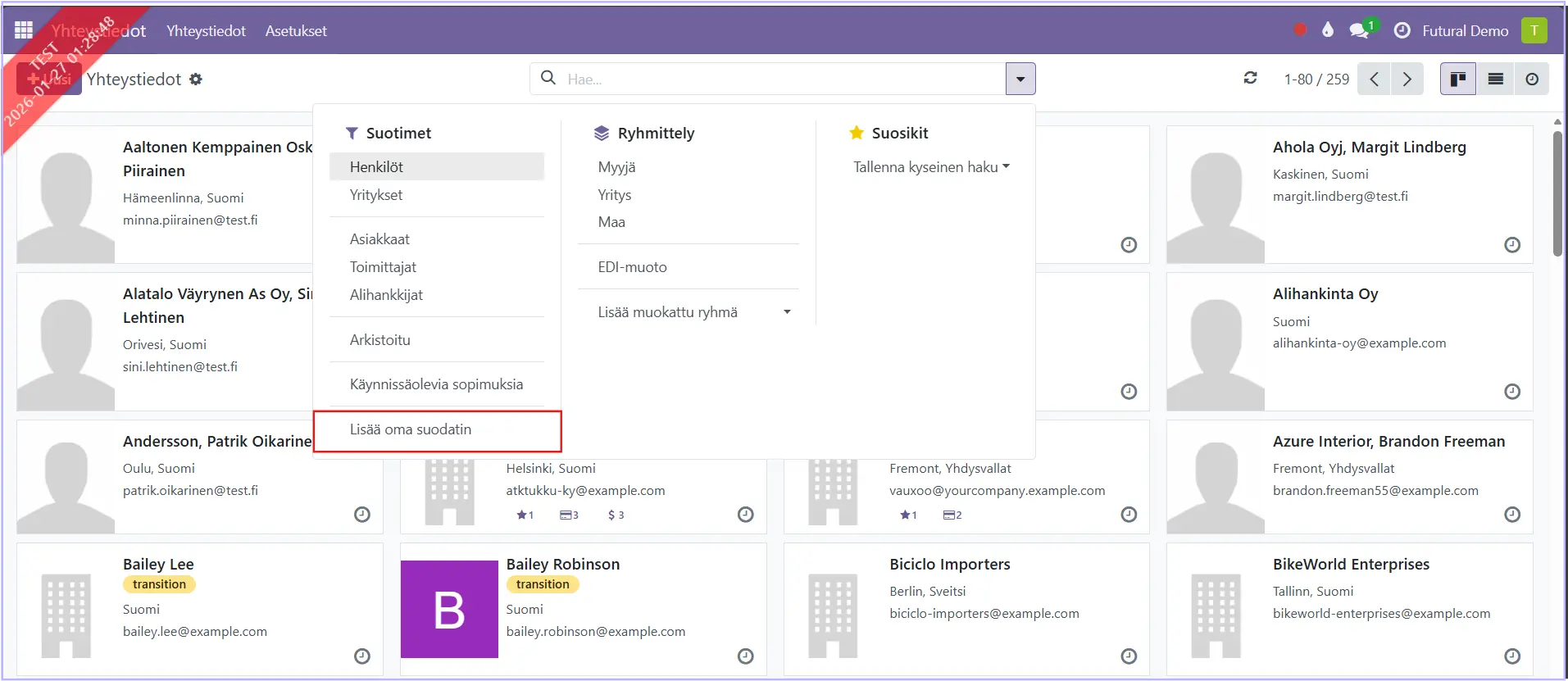
Kohdassa "Lisää oma suodatin" voidaan luoda omia suodattimia. Järjestelä avaa uuden ikkunan, jossa voit luoda oman suodattimen. Oman suodattimen voi myös tallentaa suosikiksi, jolloin sen käyttö on jatkossa nopeaa.
- Ensimmäisestä alasvetovalikosta valitaan kenttä, jota tarkastellaan
- esim. yhteystiedot-listauksessa mahdollisia kenttiä ovat kaikki yhteystiedon takana olevat tiedot
- Toisesta alasvetovalikosta valitaan määrite siitä, miten suodatinta käytetään:
- sisältää, ei sisällä, on tosi, on epätosi, on yhtäsuuri, on erisuuri, on asetettu, ei ole asetettu
- Kolmanteen kenttään kirjoitetaan kriteeri/ arvo haulle
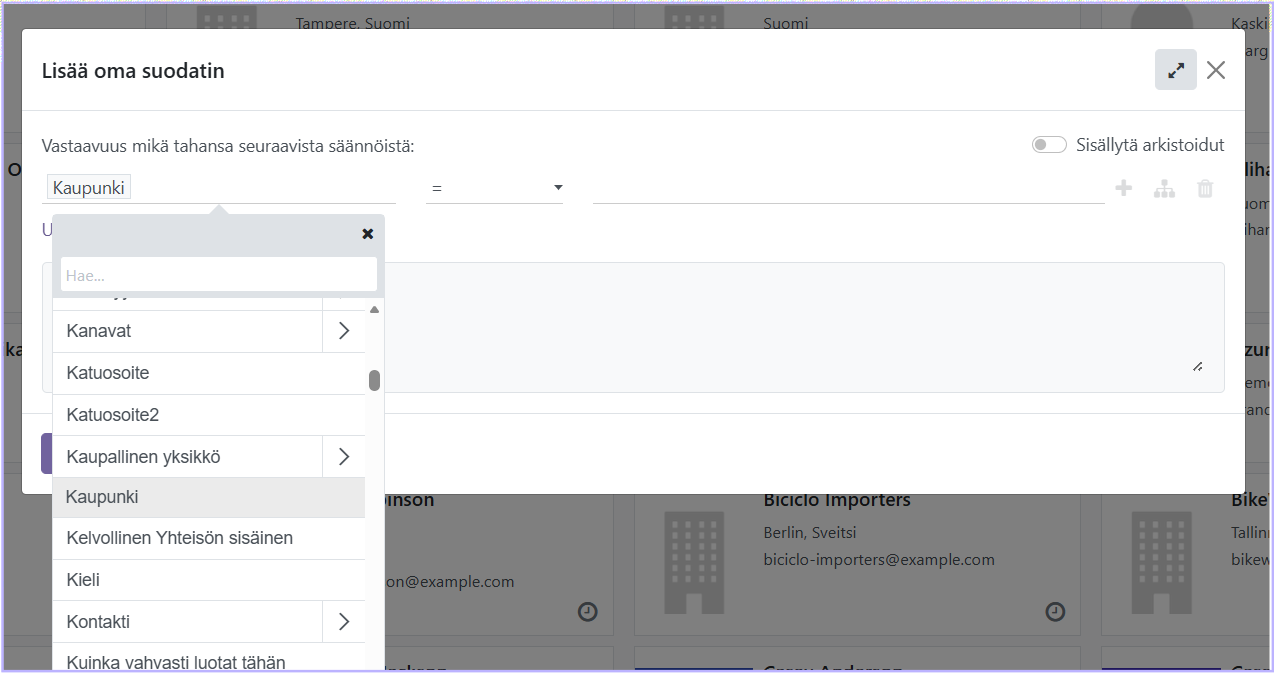
Painamalla "Lisää ehto", voidaan lisätä uusi suodin hakuun. Ehdon voi poistaa painamalla roskakoria sen perässä.
Valitsemalla "Käytä" suoritetaan haku asetetuilla suotimilla.
Ryhmittely
Ryhmittely toiminnolla voidaan ryhmitellä tuloksia eri tavoin. Se ei suodata mitään tietueita pois listalta, vaan ryhmittelee tiedot valitun kriteerin mukaan ja asettaa ne alasvetovalikoittain tarkasteltaviksi.
Ryhmittelyvalintoja voi valita suoraan listalta, tai käyttää omaa ryhmittelyä. Yleisimmin käytetyt ryhmittelyt on listattu ylimmäisenä. Hakuriville tulee näkyviin valittu ryhmittely ja sen viereen ryhmä-symboli (vaakaviivat päällekkäin).
Jos käytät useampaa ryhmittelytä, tulevat tulokset näkyviin sisäkkäin. Klikattaessa ryhmäotsikon vasemmalla puolella olevaa nuolta saadaan näkyviin ryhmään kuuluvat rivit.
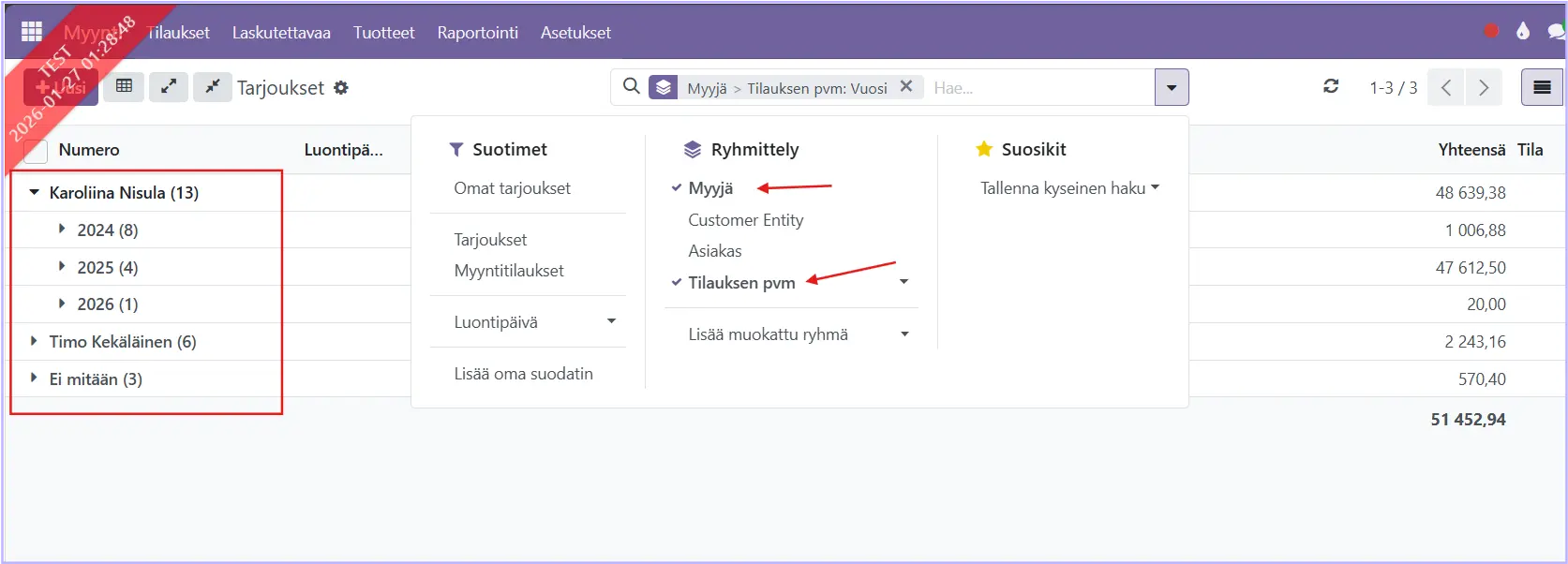
Omia ryhmittelyitä voit ottaa käyttöön klikkaamalla "Lisää muokattu ryhmä" ja hakemalla haluamasi kentän alasvetovalikosta. Paina "Käytä".
Voit myös yhdistellä suotimia ja ryhmittelyjä.
Suosikit
Voit tallentaa tekemiäsi hakuja suosikeiksi, jolloin löydät ne myös seuraavalla kerralla, kun kirjaudut järjestelmään.
Tee haluamasi haku ja "Suosikit" alta "Tallenna kyseinen haku".
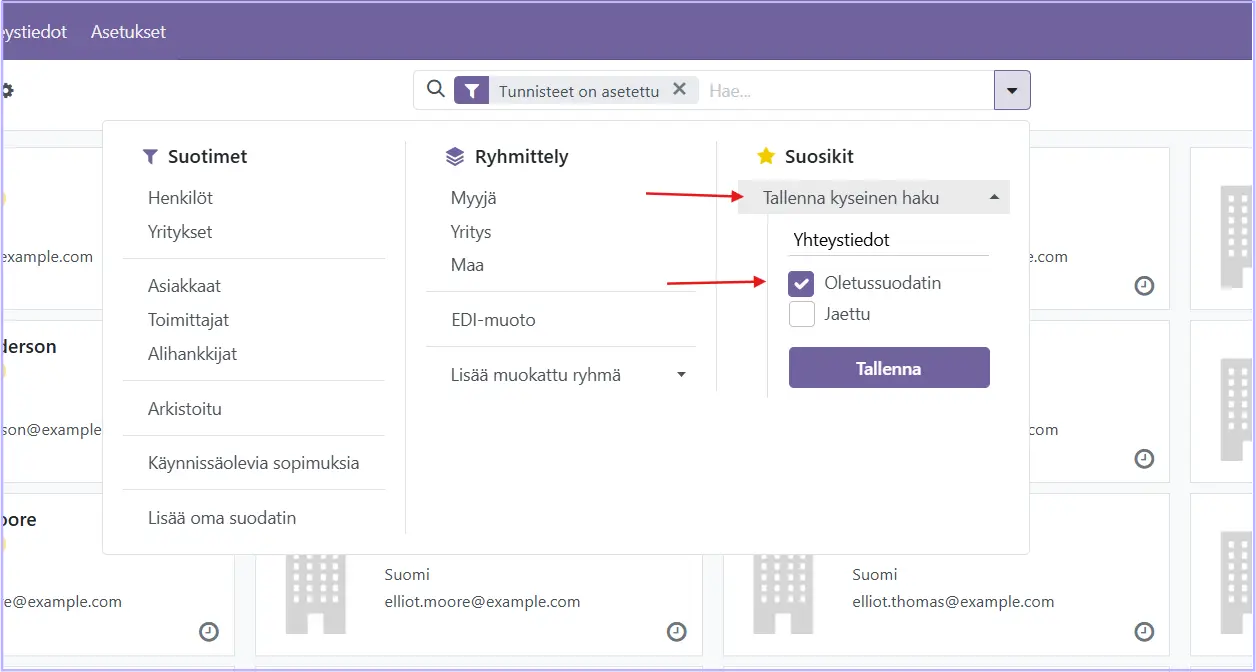
- Käytä oletuksena - tallentaa haun oletusnäkymään, eli kun avaat kyseisen moduulinäkymän, on tämä haku käytössä automaattisesti.
- Jaa kaikkien käyttäjien kanssa - jakaa luodun haun muiden käyttäjien kanssa, eli muutkin käyttäjät voivat käyttää luomaasi hakua helposti valitsemalla sen listalta. Hakua ei tämän jälkeen pysty enää poistamaan, vaan se jää järjestelmään kaikkien käytettäväksi.
- Nimeä haku mieleisellä nimellä, nyt haun nimenä näkyy "Yhteystiedot".
Paina lopuksi "Tallenna", jolloin haku jää "Suosikit" valikon alle käytettäväksi.
Futural yleiset toiminnallisuudet.
Commenting is not enabled on this course.