Kyselyt palautteen keräämiseen
Uusi kysely
Kyselytyökalu löytyy moduulista Kyselyt. Voit tarkastella ja muokata olemassa olevaa kyselyä klikkaamalla sitä.
Luo uusi kysely painamalla +Uusi. Anna uudelle kyselylle nimi.

Valitse kyselyn tyyppi.
- Kysely: Perinteinen kysely/palautelomake
- §Ei pisteytystä
- Voi olla anonyymi
- Suora istunto: Reaaliaikainen kysely tilaisuuksissa, esim. webinaareissa.
- Vastaukset annetaan livenä
- Tulokset voidaan näyttää reaaliaikaisesti
- Arviointi: Testi tai tentti
- Pisteytys
- Oikeat/väärät vastaukset määriteltävissä
- Tuloksena hylätty/hyväksytty
- Mukautettu:
- Ei pakotettuja ominaisuuksia
Aloita kysymysten lisääminen valitsemalla "Lisää kysymys". Jos haluat kyselyyn osioita, lisää väliotsikot valitsemalla "Lisää väliotsikko/osio".
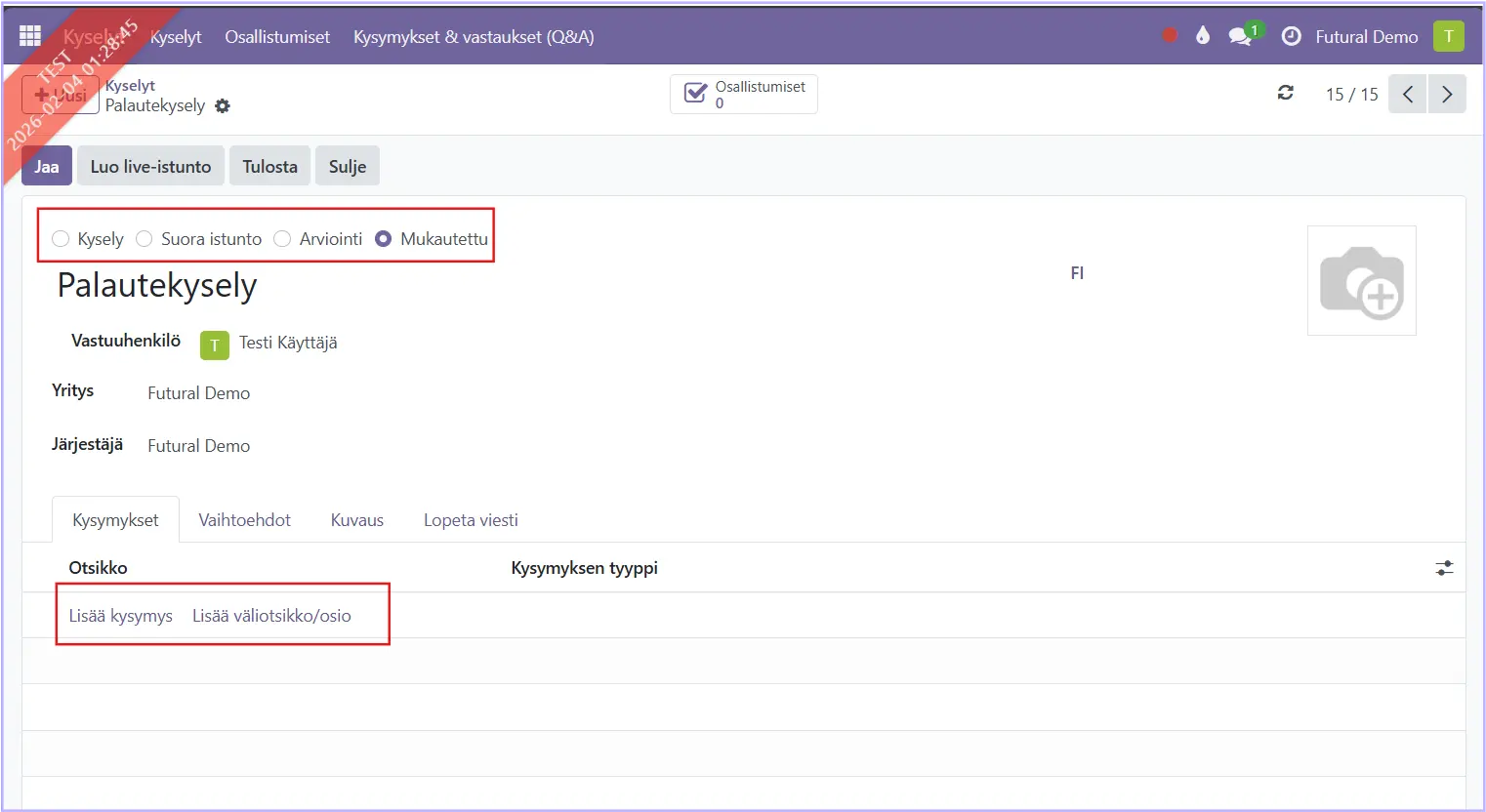
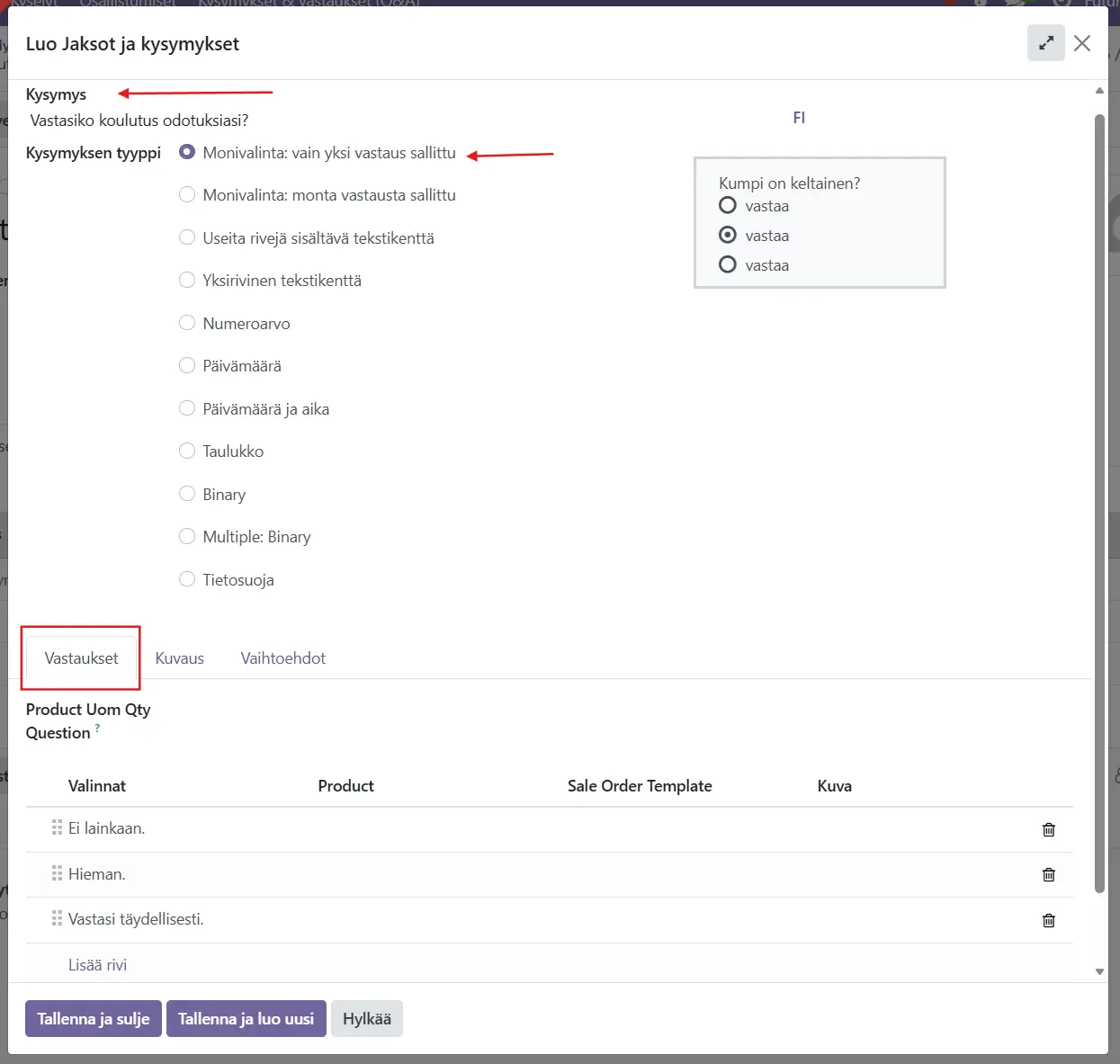
Kysymyksen lisääminen avaa ikkunan, johon kysymys määritellään.
Kirjoita kysymys ja valitse kysymyksen tyyppi. Valikoimassa on monentyyppisiä vaihtoehtoja ja valinnan perusteella niille määritellään erilaisia oletusarvoja. Jos valitaan monivalinta, kirjoita vastausvaihtoehdot Vastaukset-välilehdelle. Tallenna kysymys ja jatka suoraan seuraavan kysymyksen luomiseen tai sulje ikkuna.
Välilehdellä Vaihtoehdot annetaan tarkentavia rajauksia kysymykseen - esim. se, onko kysymykseen pakko vastata vai ei.
Vastauksiin on myös mahdollista liittää numeroarvo. (Jos toiminto on käytössä, vastaukseen liittyvä numeroarvo voidaan asettaa vastausrivin oikeassa reunassa.) Tällöin tulokset saadaan kerättyä myös numeerisessa muodossa ja käsitellä eteenpäin esim. excelissä tai tilastointi-ohjelmistossa.
Testi
Voit esikatsella kyselyä yläosan napilla Testi.
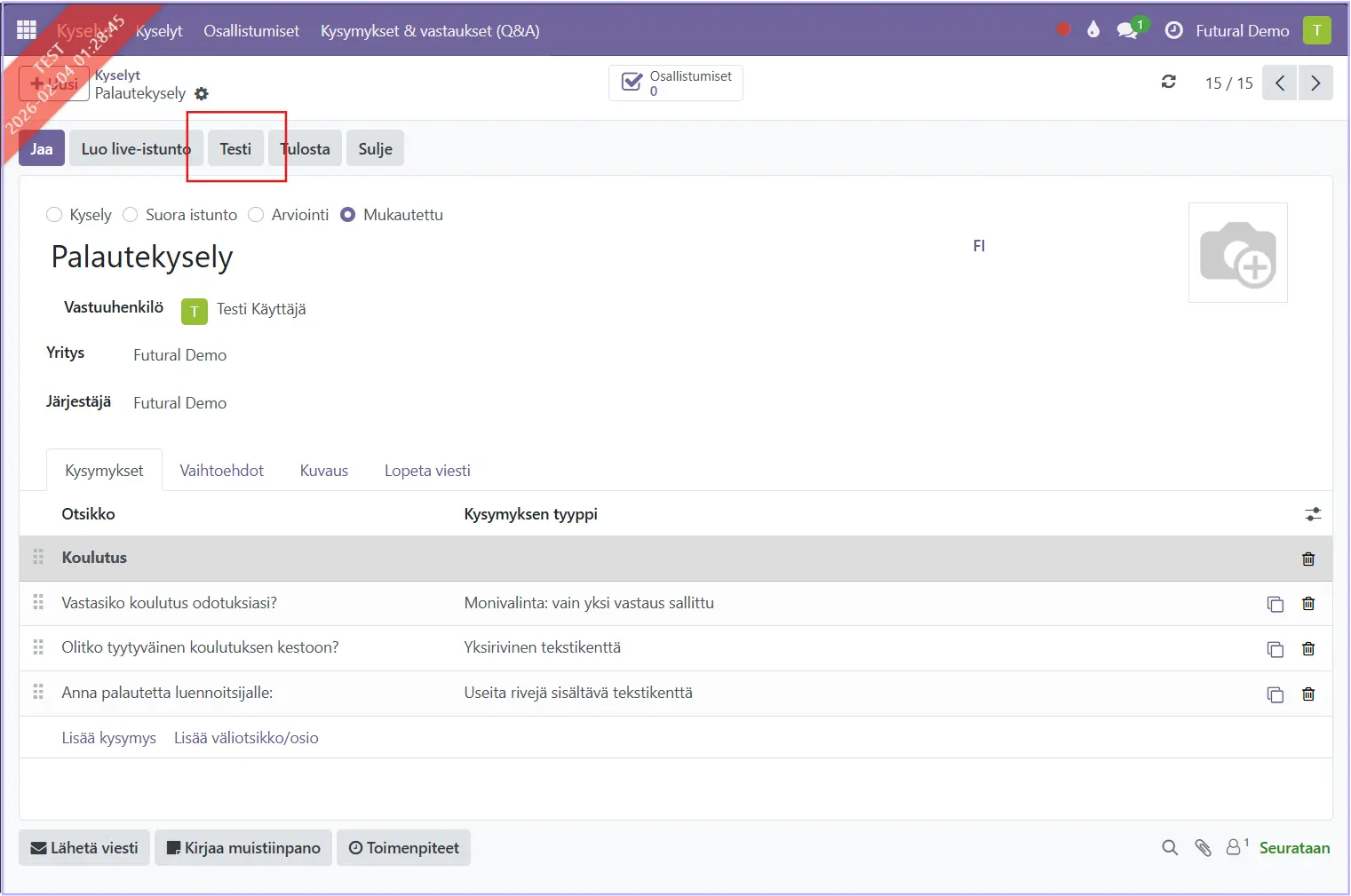
Järjestelmä avaa kyselyn omalle välilehdelle ja siirtyy websivujen “frontend”-puolelle, jossa voit testata kyselyn valitsemalla Aloita kysely.
Pääset takaisin kyselyn muokkaukseen oikean yläkulman kohdasta Muokkaa kyselyä.
Kyselyn jakaminen
Valitse kyselyn etusivulta Jaa. Voit kopioida kyselyn linkin tai lähettää kyselyn sähköpostilla.
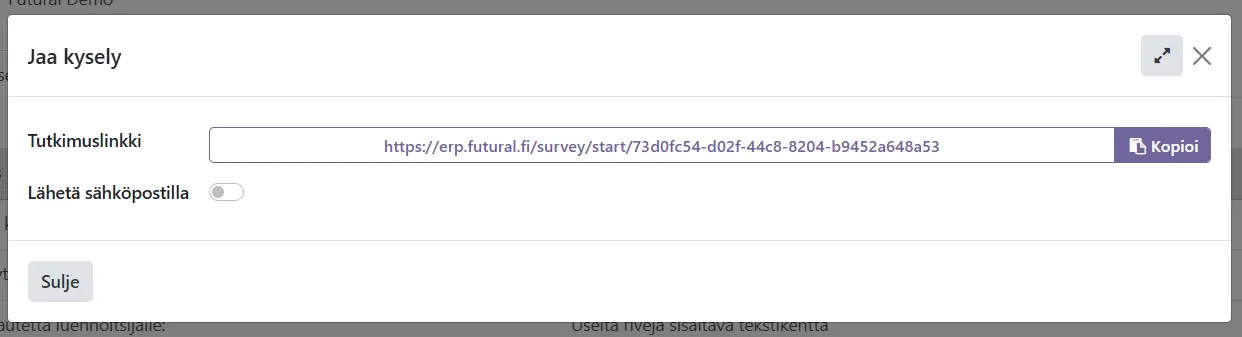
Linkin jakamiseen voi myös käyttää hyväksi sähköpostimarkkinointityökalua.
Kyselyyn tulleet vastaukset löytyvät painamalla nappia Katso tulokset.
Tapahtumakysely
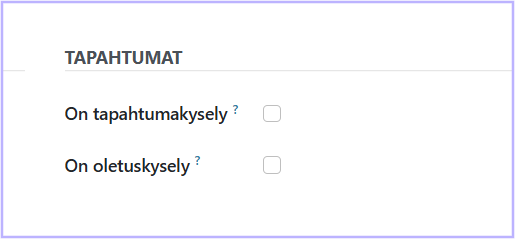
Jos kyselyn halutaan olevan osa tapahtumakyselyitä koskien esim. ilmoittautumista ja tapahtumista lähetettävää palautelomaketta, valitse kyselyn Vaihtoehdot-välilehdeltä aktiiviseksi kohta On tapahtumakysely.
Kyselyn kopiointi
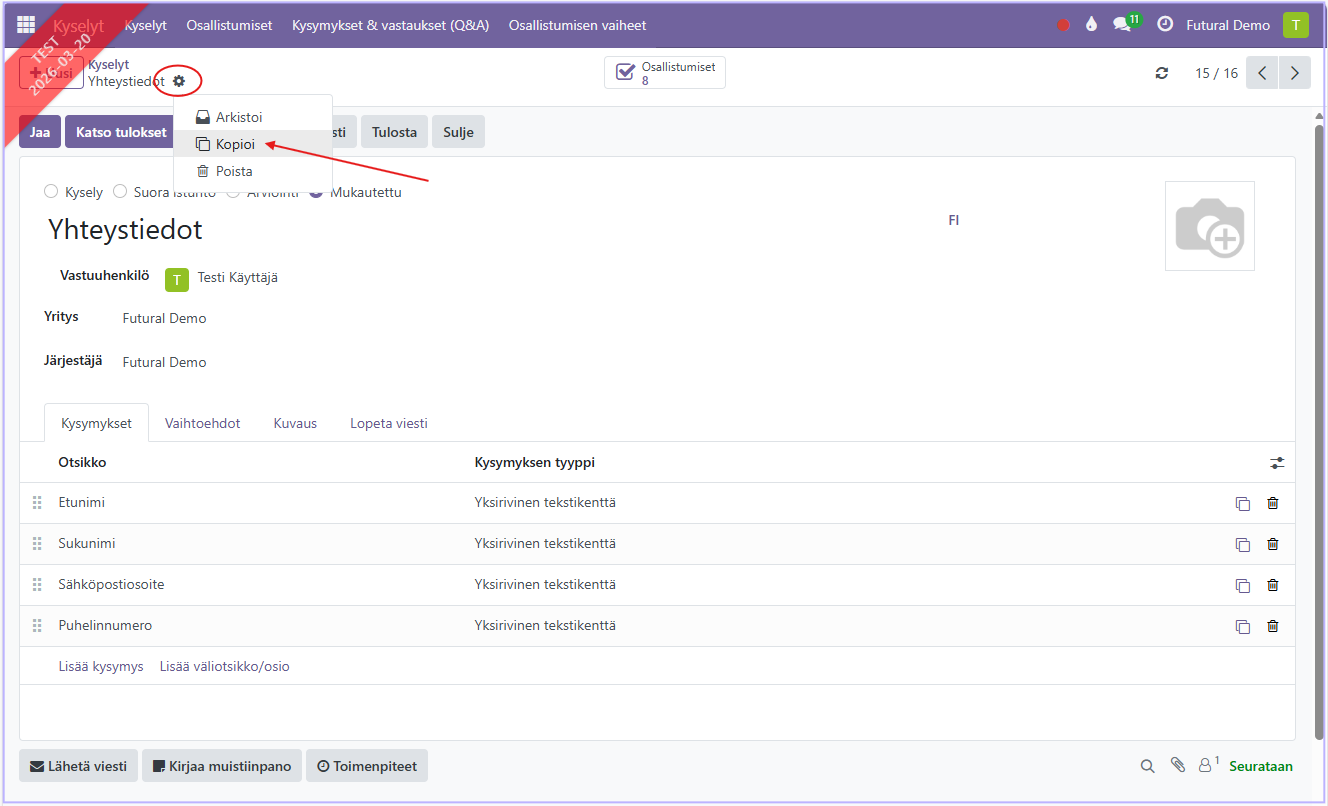
Jos järjestelmästä löytyy jo hyvin tehty kysely ja halutaan luoda uusi sen pohjalta tietyin muokkauksin, kannattaa vanha kysely kopioida ja tehdä muutokset kopion päälle.
Avaa kysely ja valitse ratas-kuvakkeesta kopio.
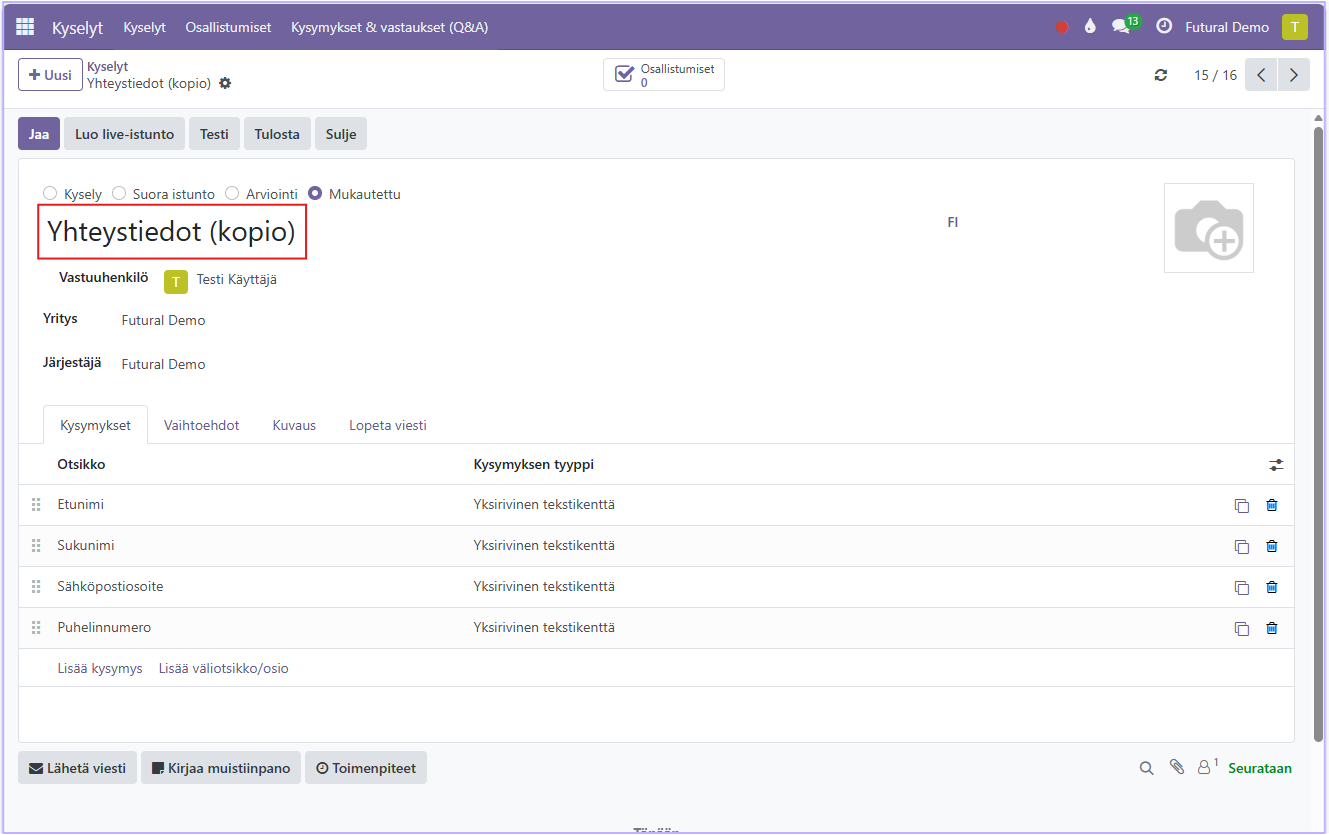
Uusi kysely avautuu näkyviin, tunnistat sen kopioksi nimestä. Anna kyselylle uusi nimi.
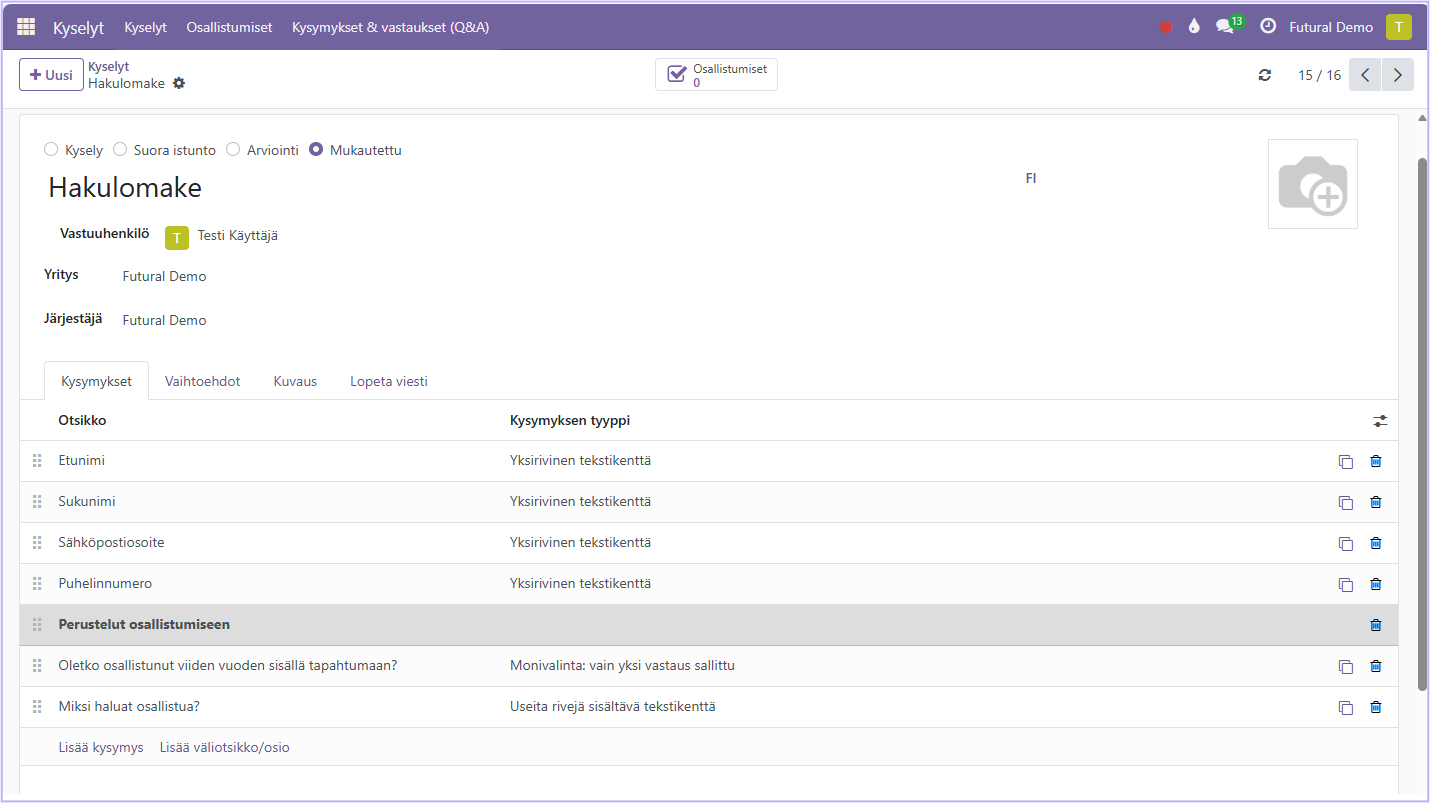
Tee haluamasi muutokset.
Commenting is not enabled on this course.