Tapahtuman Luonti
Uusi tapahtuma
Navigoi “Tapahtumat” näkymään ja paina “+Uusi”. Anna tapahtumalle “Nimi”, “Päivämäärä”, johon tulee alkupäivä sekä kellonaika sekä lopetuspäivä ja kellonaika.
Kamerakuvan vieressä oleva liukukytkin kertoo, onko tapahtuma julkaistu nettisivuille vai ei. Tapahtuman kuva kannattaa ladata vasta nettisivuille, jotta kuva skaalautuu mahdollisimman hyvin.
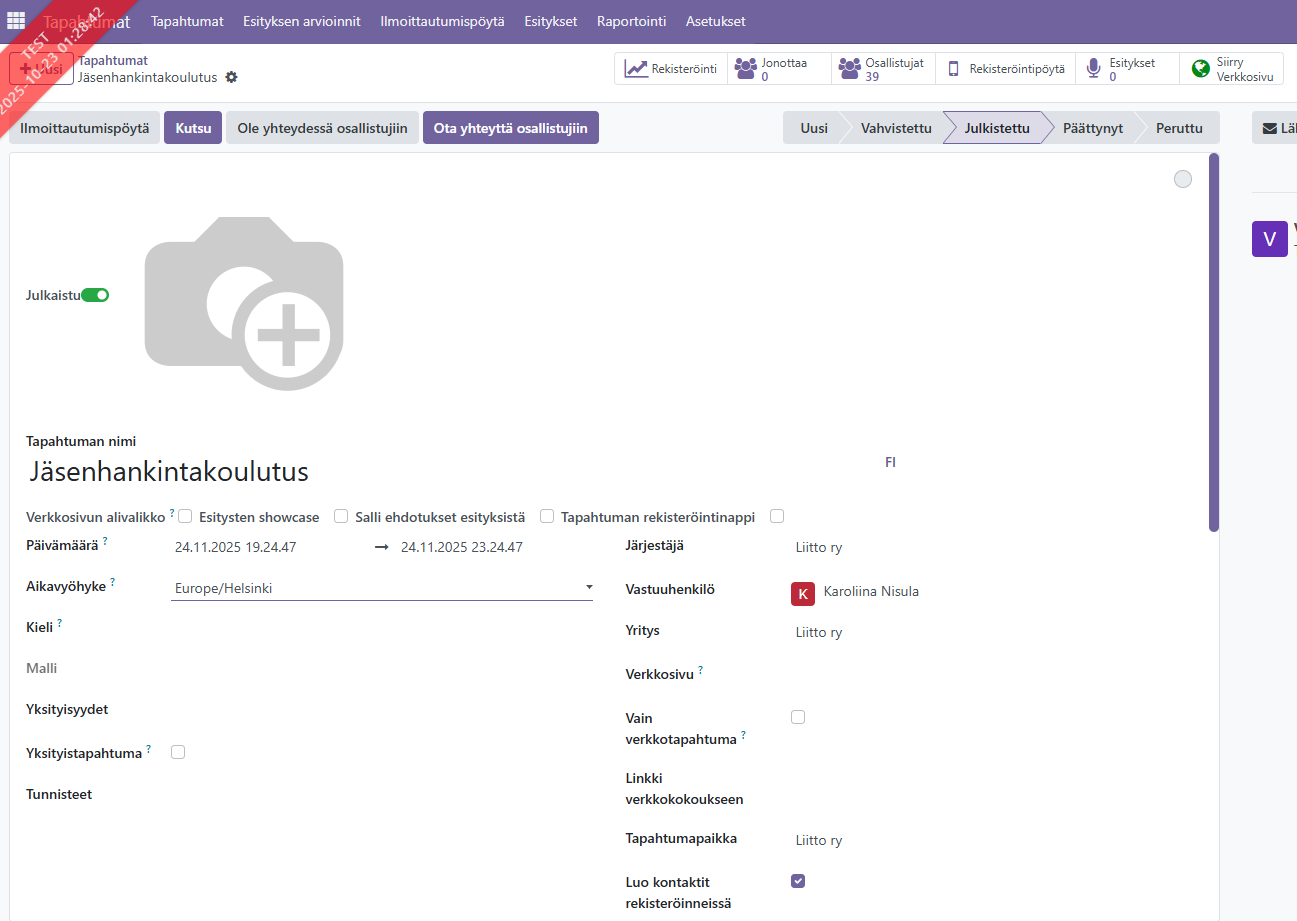
- “Verkkosivuston alivalikko” luo tapahtumalle alivalikot verkkosivulle, eli paloittelee erikseen sivut Esittely, Sijainti ja Ilmoittaudu.
- “Tapahtuman rekisteröintinappi” luo verkkosivulle ylimääräisen ilmoittautumisnapin, jos “Verkkosivun alivalikko” on valittuna. Täytä myös “Järjestäjä”, “Vastuuhenkilö”, sekä “Tapahtumapaikka” kentät. (Nämä tiedot tallentuvat yhteystietorekisteriin, josta niitä voidaan myöhemminkin hyödyntää.)
- "Malli" - tapahtuman pohjana voi käyttää valmista luotua mallia.
- “Järjestäjä” on tapahtuman järjestäjä. Järjestäjän tiedot näkyvät tapahtuman yhteystietona.
- “Vastuuhenkilö” on tapahtuman vastuuhenkilö.
- “Tapahtumapaikka” kenttään valitaan yhteystieto, jonka osoitteessa tapahtuma järjestetään. Yhteystieto voidaan luoda tässä kentässä kirjoittamalla yhteystiedon nimen ja valitsemalla "Luo ja muokkaa". Lisää osoite. Jos tapahtuma järjestetään Teamsissa voidaan luoda tapahtumapaikkaan yhteystieto “Teams”.
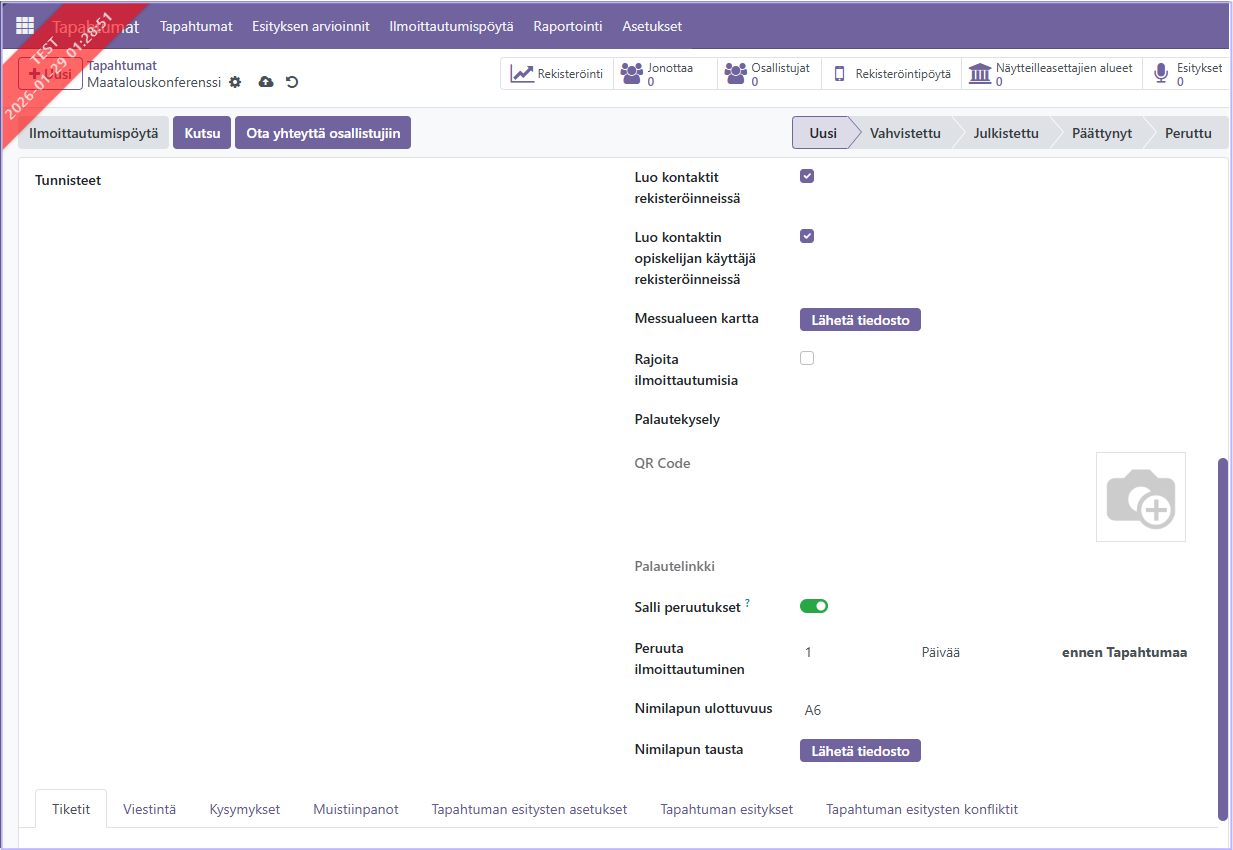
- “Rajoita ilmoittautumiset” täpästä voidaan rajoittaa tapahtuman ilmoittautumisten maksimimäärä.
- "Palautekysely" - valitaan valmiiksi luotu kysely tapahtuman vieraille, tämän valinta synnyttää myös qr-koodin palautekyselylle.
- Valitse sallitaanko peruutukset.
- “Automaattivahvistus” -täppä kun valitaan niin ilmoittautumiset vahvistetaan automaattisesti ja ilmoittajat saavat vahvistusviestin ilmoittautumisesta heti ilmoittautumisen yhteydessä. Huom! Automaattivahvistus vahvistaa ilmoittautumiset VAIN jos tapahtumalla on vapaita paikkoja jäljellä.
- "Salli peruutukset" - Saako ilmoittautuja perua osallistumisen. Jos tämä täppä on aktiivinen, seuraava kohta aktivoituu:
- “Peruuta ilmoittautuminen xx ennen tapahtumaa” kenttään voidaan määrittää kuinka monta tuntia/päivää/viikkoa ennen tapahtumaa ilmoittautuja voidaan peruuttaa tapahtumalta. Jos arvoksi annetaan 0, osallistuja voi perua ilmoittautumisen tapahtuman alkuun saakka.
- Nimilapulle voi ladata oman taustan.
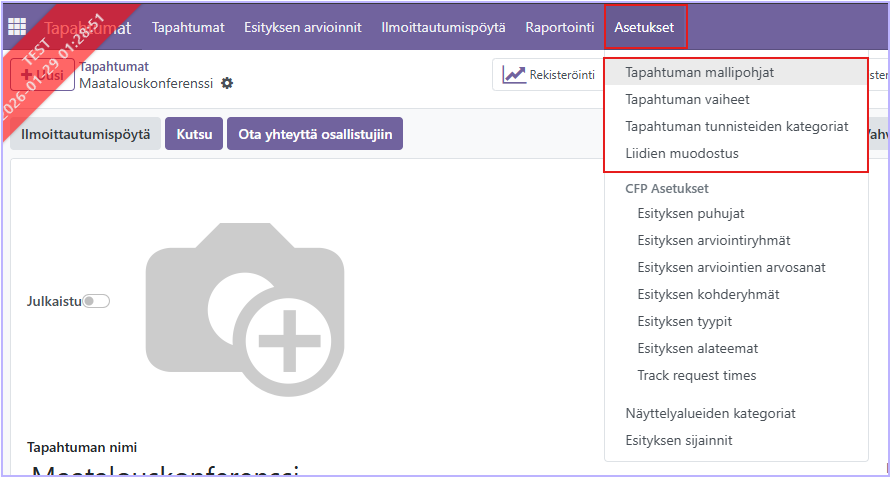
Kohdasta Asetukset, määritellään tapahtuman ominaisuuksia, kuten mallipohjia.
Pääsyliput / Tiketit-välilehti
Maksullisille tapahtumille voidaan luoda useita pääsylippuja ja laittaa niiden myynnille halutessa aloitus- ja lopetuspäivämäärä ja/tai kpl-määräkiintiö. (esim. VIP ja tavallinen). Pääsyliput lisätään tapahtumalla “Tiketit” välilehdeltä. Kirjoita riville lipulle sopiva nimi. "Tuote" on lipputuote, joka löytyy järjestelmästä luotuna tuotteena.
Jos tapahtumalla halutaan rajoittamattomat ilmoittautumiset laita “Enimmäismäärä” kenttään 0 ja varmista, ettei tapahtumalla ole aktiivisena täppä “Rajoita ilmoittautumiset”. Voit myös määrittää lippujen ilmoittautumisen Aloitus- sekä Lopetusajankohdan.
Esimerkki: Luodaan tapahtuma, johon otetaan käyttöön jonotuslista ja osallistujat rajoitetaan 20 osallistujaan. Tapahtumalle halutaan tarjota kahta eri lippua: Tavallinen ja VIP -lippu. VIP-lipulle annetaan enimmäismääräksi 10 osallistujaa ja tavalliselle lipulle 20 osallistujaa. Kun liput ovat saaneet yhteensä 20 osallistujaa, esim. 6 VIP lippua ja 14 tavallista lippua, tapahtuma menee loppuunmyyty tilaan ja seuraavat ilmoittautujat joutuvat jäämään jonotuslistalle. Tapahtumalle ei siis voida myydä lisää paikkoja kuin rajoitettu vaikka lippuja olisi vielä itsessään jäljellä.
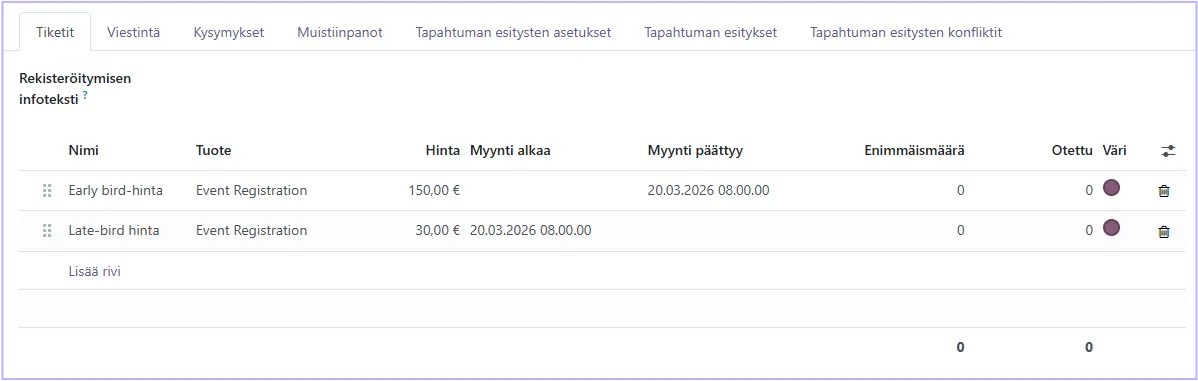
Jos asennuksessa on maksulliset tapahtumat lisämoduuli niin lipulle voidaan määrittää hinta ja niitä voidaan myydä verkkokaupassa.
Viestintä
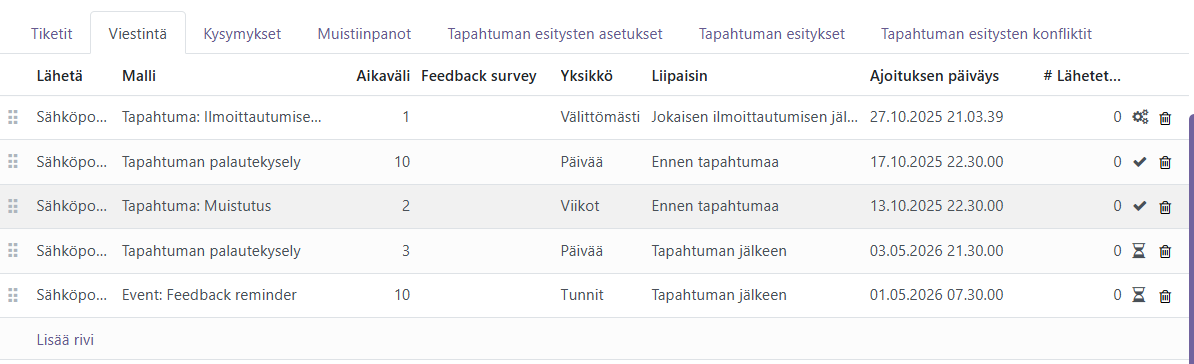
Tapahtumaan osallistujille lähetettäviä sähköposteja tai tekstiviestejä hallinnoidaan Viestintä-välilehdellä.
- Malli - Kentässä valitaan valmiiksi luotujen mallien joukosta sopiva malli.
- Määritä aikaväli, yksikkö ja liipaisin, jotka kertovat milloin viestit lähtevät. Esimerkki: Aikaväli 10, yksikkö "päivä", laukaisin "ennen tapahtumaa" = Valittu sähköposti lähetetään osallistujille ajastetusti kymmenen päivää ennen tapahtuman alkua.
- Mallipohja "Jonotuslistaan liittymisviesti" valitaan, jos halutaan automaattinen viesti jonotuslistalla oleville asiakkaille tapahtumaan vapautuneista lipuista. Yksiköksi valitaan "Välittömästi" ja liipaisin on "Aina kun paikkoja on vapaana, lähetä jonotuslistalle".
- Feedback survey - Jos haluat lähettää kyselyjä viestin mukana, luo kysely ja valitse kysely kenttään.
Manuaalisten viestien lähetys
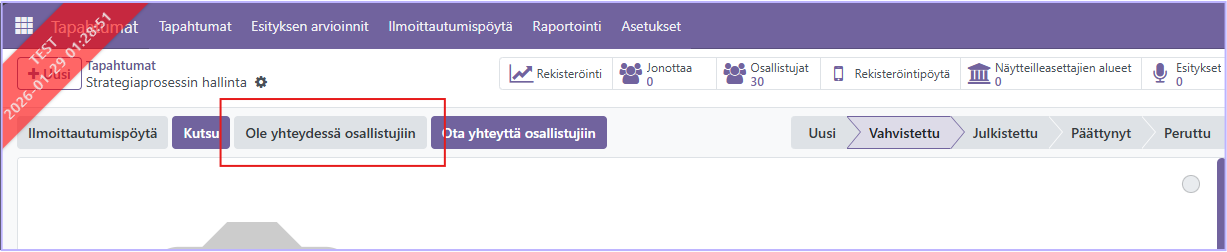
Jos osallistujille halutaan lähettää ei-automatisoitu viesti, valitse Ole yhteydessä osallistujiin.
Kysymykset-välilehti
Välilehdellä kysymykset voidaan muokata tapahtumailmoittautumiseen tulevia kysymyksiä. Kysymykset voivat olla vapaita tekstikenttiä tai monivalintoja. Voit tehdä valmiita kyselymoduleita, jotka voi valita mukaan tapahtumalle. Muista rastittaa kyselyyn (välilehti muut tiedot) kenttä "tapahtumakysely", jotta voit lisätä sen tässä näkymässä.
Klikkaamalla tekstiä Lisää rivi saat listan käytettävissä olevista kysymyksistä.

Voit valita yhden tai useamman valmiin kyselyn tai luoda uuden kyselyn painamalla nappia Luo (ohje täällä).
On suositeltavaa rakentaa valmiit "standardikyselymoduulit", joista koostetaan eri tapahtumien kyselyt. Näin hallinnointi säilyy selkeänä ja jälkikäteen raportointi/tilastointi onnistuu.
Tapahtuman julkaisu
Tallenna tapahtumaan tekemäsi muutokset pilvi-symbolista ja aseta tapahtuma haluttuun tilaan, esim. Julkistettu. (Tämä toimenpide on vain informatiivinen, joka siirtää tapahtuman seuraavaan vaiheeseen. Se ei vielä julkaise tapahtumaa näkyville verkkosivuille, vaan julkistaminen pitää tehdä erikseen, kts. ohje alla.)
Käytä Julkaise-liukukytkintä tapahtuman julkaisemiseksi nettisivuille.
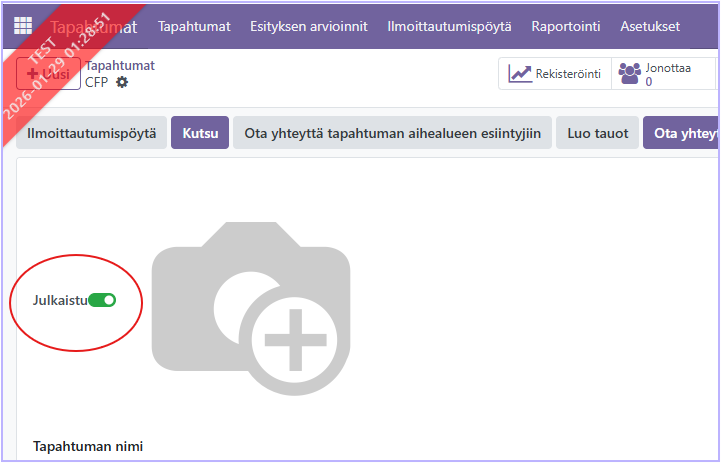
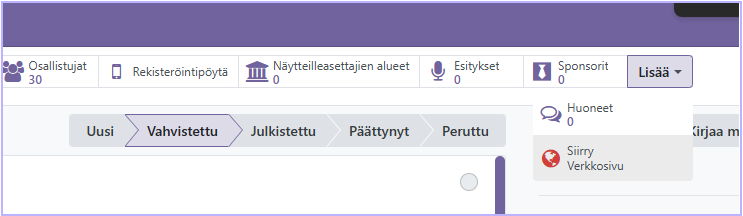
Nyt tapahtuma on julkistettu ja tapahtumalle voidaan ilmoittautua. Tapahtuma voidaan julkaista myös verkkosivujen hallinnoinnin puolella (kts ohje alla), kun olet ensin esikatsellut tapahtuman verkkosivun. Voit avata tapahtuman näkymän verkkosivuille painamalla "Siirry verkkosivu" -kuvaketta. Punainen maapallo = tapahtuma ei ole vielä julkinen, vihreä maapallo = tapahtuma on näkyvillä julkisesti.
Tapahtuman verkkosivun muokkaus
Klikkaamalla Siirry verkkosivu -kuvaketta pääset tarkastelemaan miltä tapahtuma näyttää ja “Muokkaa” napista voit muokata tapahtuman verkkosivunäkymää editorin avulla. Jos haluat julkaista tapahtuman tätä kautta, paina Julkaisematon-liukukytkintä, jolloin se muuttuu tilaan Julkaistu ja on julkisesti näkyvillä verkkosivulla.
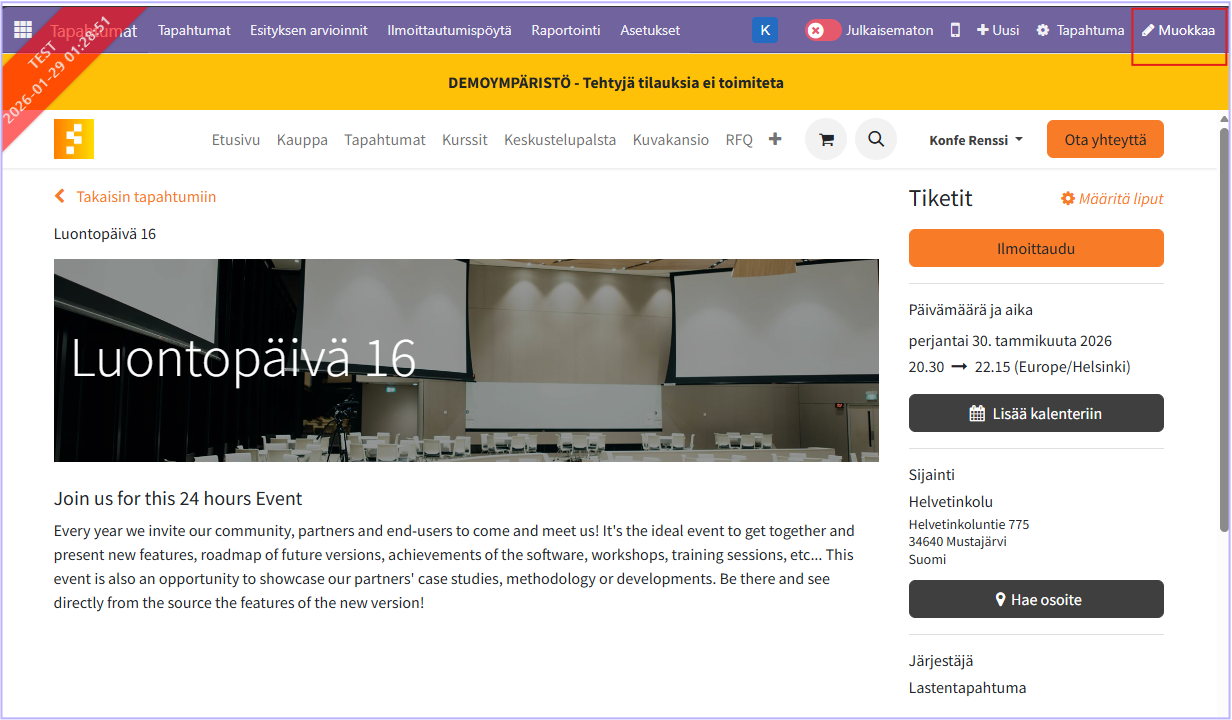
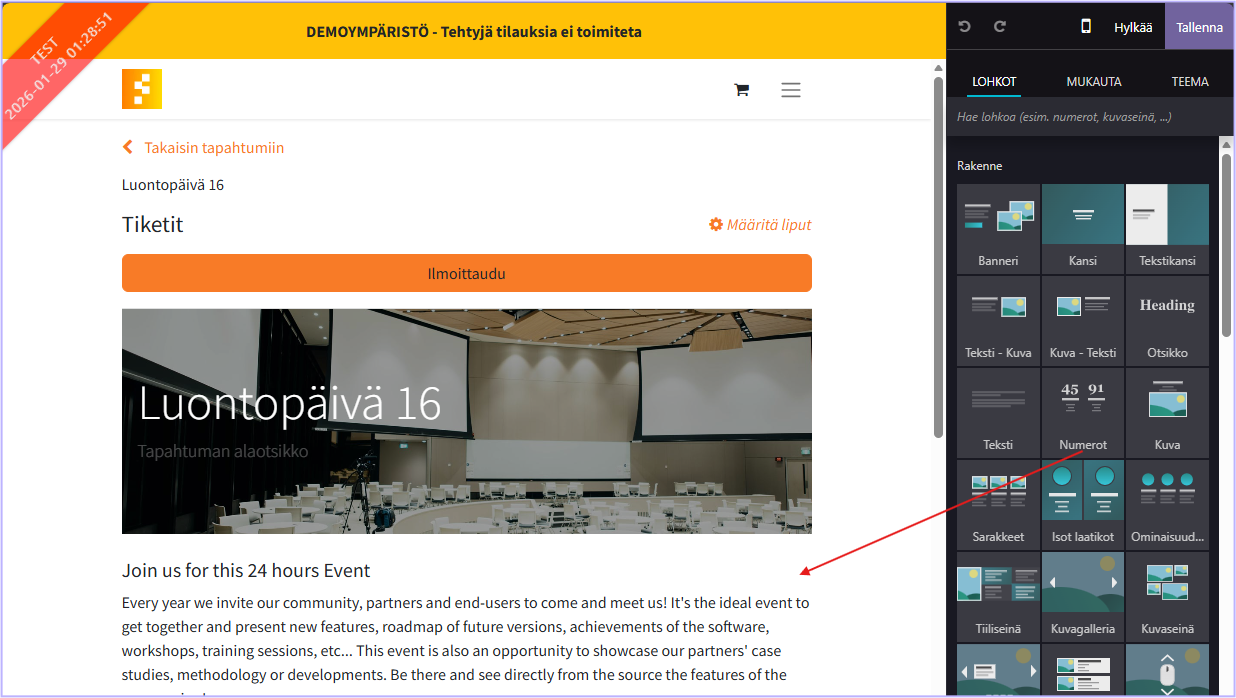
Painamalla Muokkaa, avautuu editointinäkymä. Voit raahata oikeasta reunasta valmiita pohjia eli "widgettejä" päänäkymään ja kirjoittaa niihin omat tekstit, lisätä kuvat, ym. Tallenna tekemäsi muutokset.
Tuplaklikkaamalla tapahtuman oletuskansikuvaa pääset vaihtamaan taahtuman kuvan.
Pääset takaisin "hallintonäkymän" puolelle klikkaamalla yläreunan linkkiä "Määritä liput".
Lisämoduuli koulutusten/toteutusten hallintaan
Jos tapahtumilla on käytössä lisämoduuli koulutusten/ toteutusten hallintaan niin "Toteutus (batch)" -kenttä kytkee tapahtuman koulutusrekisterin kurssitoteutukseen. Tällöin tapahtumaan ilmoittautujien osallistuminen tallentuu toteutukselle ja se voidaan arvioida, tilastoida koulutuksena, ym. Jos haluat tehdä tapahtuman, joka kytkeytyy koulutusrekisteriin, toimi seuraavasti:
- Luo koulutuksen mallipohja, eli kurssi. Tämä sisältää koulutuksen yleiskuvauksen, oppimistavoitteet, ym.
- . Toteutus on ajallinen ilmentymä kurssista. Eli sama kurssi voidaan samalla mallipohjalla järjestää joka kevät ja joka syksy. Tällöin toteutus olisi esimerkiksi Kurssi, kevät 2021.
- Jos tapahtuma on ilmainen, liitä toteutus ylläolevassa kentässä tapahtumaan. Jos tapahtuma on maksullinen, toteutus liitetään tapahtuman lipputuotteeseen tuoterekisterissä.
- Kun käyttäjä ilmoittautuu tapahtumaan, hänet liitetään toteutuksen opiskelijaksi.
Commenting is not enabled on this course.