Futural ERP
Completed
Toimenpiteet
Futural ERP:ssä voit lisätä toimenpiteitä ja tehtäviä myyntiputken mahdollisuuksille ja projektien tehtäville. Tämän lisäksi toimenpiteitä voidaan hyödyntää esimerkiksi myynti- ja ostotilauksilla, varastosiirroilla, suoraan asiakkaaseen liittyen, mutta myös ylipäätään useimmilla korteilla ja dokumenteilla.
Toimenpiteitä voi olla esimerkiksi mahdollisuuteen liittyvä tapaaminen tai soittaminen kontaktille.
Omat toimenpiteet
Omat toimenpiteet näet oikean yläkulman kellokuvakkeesta. Numero kellokuvakkeessa kertoo tälle päivälle aikataultetut ja myöhässä olevat toimenpiteet.
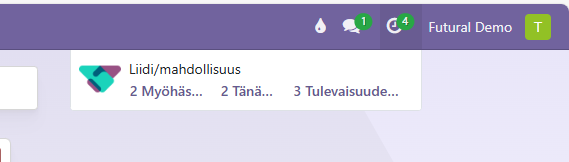
Tästä näet nopeasti onko jokin toimenpide myöhässä, montako pitää hoitaa tänään ja kuinka monta tulevaisuudessa. Klikkaamalla linkistä Myöhässä, Tänään tai Tulevaisuudessa saat auki tehtävän "sijainnin" ja pääset tarkastelemaan sen tietoja paremmin.
Toimenpiteet ja tehtävät
CRM-moodulin myyntiputkella, korttinäkymässä, näet luodut toimenpiteet kortilla näkyvistä symboleista:
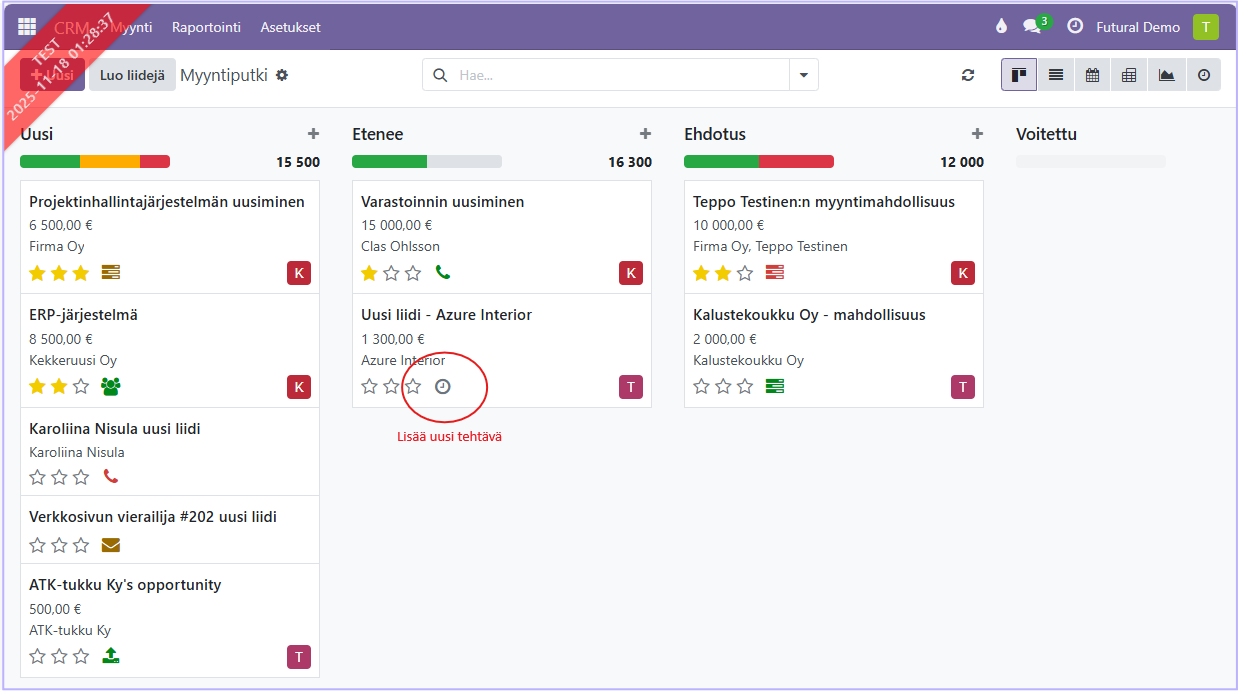
- Jos tehtäviä ei ole, on kello harmaa.
- Jokaiselle tehtävälle löytyy oma symboli, joka tulee näkyviin mahdollisuuden kortille.
- Punainen symboli kertoo myöhässä olevasta tehtävästä, oranssi väri kertoo tehtävän osuvan kuluvalle päivälle, vihreä tehtävä on tulevaisuudessa.
Sarakkeen otsikon alla oleva palkki näyttää sarakkeessa olevien tehtävien värit ja sen avulla voidaan suodattaa kortteja tehtävien aikataulujen mukaan.
Voit lisätä toimenpiteitä painamalla kellokuvaketta ja valitsemalla Aikatauluta toimenpide, jolloin saat auki ikkunan, johon voit kirjata uuden toimenpiteen
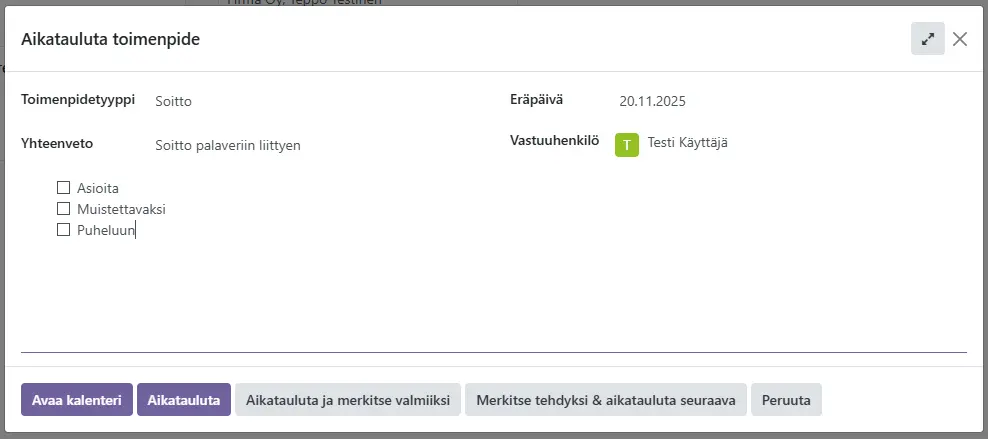
- Toimenpidetyyppi - valitse tyyppi alasvetovalikosta
- Toimenpide voi olla esimerkiksi: soitto, sähköposti, tapaaminen, muu tehtävä..
- Toimenpiteitä hallitaan valikossa Asetukset - Toimenpiteiden tyypit
- Yhteenveto - lyhyt kirjallinen selite toimenpiteestä
- Eräpäivä - viimeinen päivä toimenpiteen suorittamiselle
- Vastuuhenkilö - voit valita tähän henkilön, jolle tehtävä on määrätty
- Tekstikenttään voit kirjoittaa isommat muistiinpanot tai tehtäväkuvauksen
Tallenna tehtävä painamalla Aikatauluta, jolloin se tulee näkyviin kortille.
Voit myös merkitä toimenpiteen suoraan tehdyksi ja halutessasi aikatauluttaa seuraavan toimenpiteen, tai hylätä toimenpiteen lisäämisen.
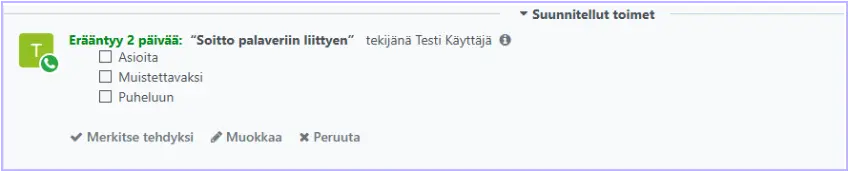
Luotu toimenpide näkyy myös tietueen alaosassa olevassa Chatterissa. Voit myös merkitä tehtävä tehdyksi tai muokata tehtävää.
Commenting is not enabled on this course.