Ninja raportointi
My Dashboard -moduuli (Ninja Raports)
My Dashboard Ninja -moduuli on työväline raportointiin. Se tarjoaa yksilöllisesti rakennettavia visuaalisia dashboardeja/työpöytiä yrityksen tai yhteisön käyttöön. Dashboardin tiedot päivittyvät dynaamisesti sitä mukaan kun tiedot järjestelmän sisällä muuttuvat.
Tämä tarkoittaa, että kuka tahansa voi muokata niitä. Älä siis koskaan ala muokkaamaan olemassa olevaa dashboardia, ellette ole yhteisönne sisällä päättäneet dashboardin muokkaamisesta!
Aloita raporttien tekeminen aina luomalla uusi dashboard. Tallenna uusi dashboard haluamaasi valikkoon.
Käyttäjiltä voidaan myös rajata oikeudet luoda ja muokata Ninja raportteja.
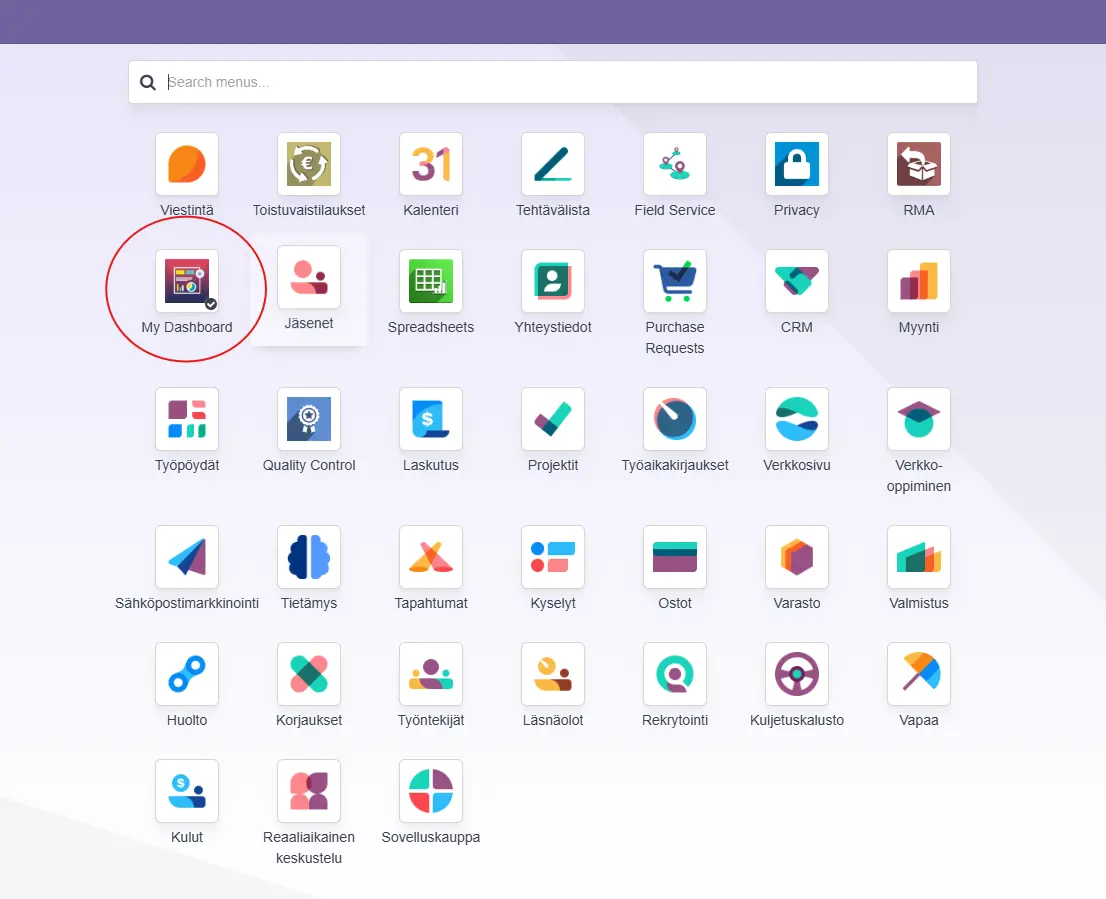
Uuden dashboardin pääsee luomaan klikkaamalla oikeassa yläreunassa kohtaa Add New Dashboard. Uuden dashboardin/työpöydän luominen tarkoittaa uuden "sivun" luontia, tätä tyhjää taulua aletaan täyttämään halutuilla raporteilla.
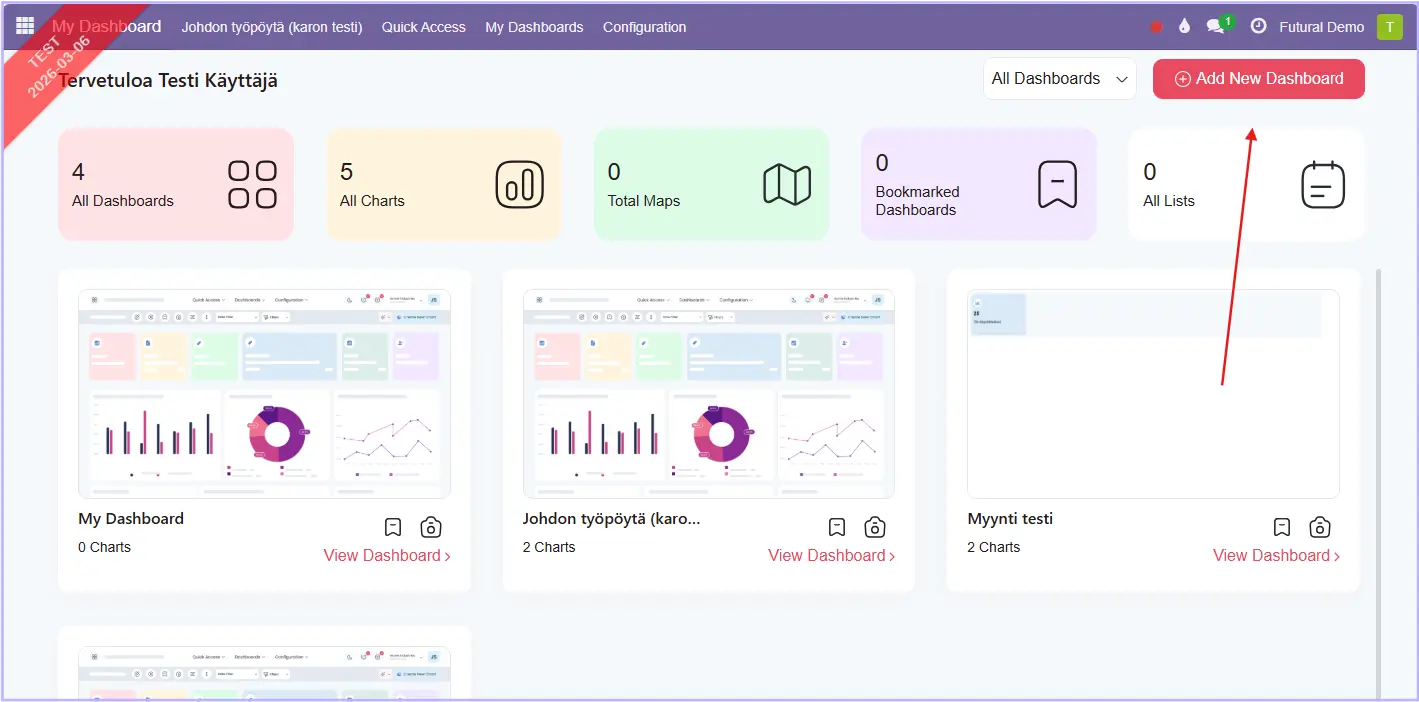
Uusi dashboard/työpöytä
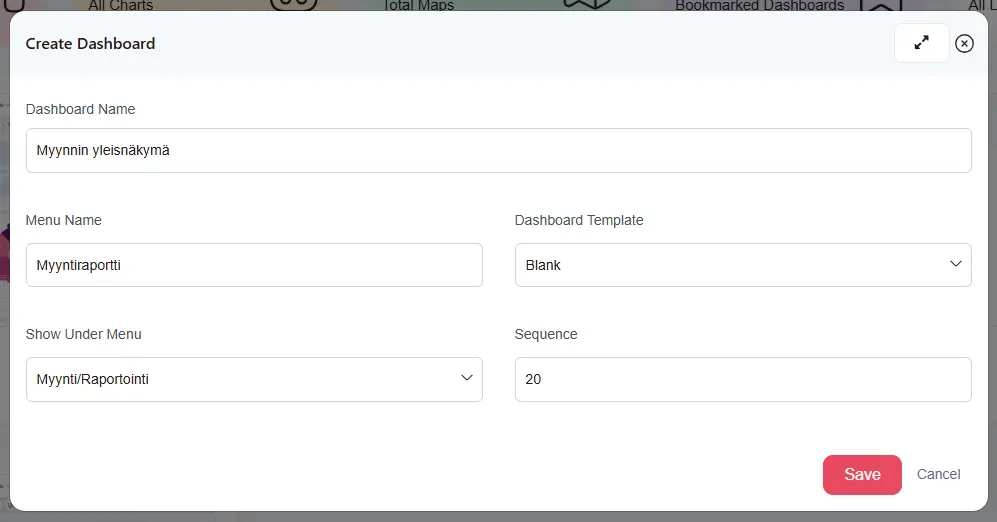
Tässä ohjeessa luodaan Myynnin yleisnäkymä -niminen työpöytä, johon lisätään kolme eri raporttia.
Uuden työpöydän luominen avaa ikkunan, johon kirjoitetaan dashboardin nimi ja sijainti.
- Menu Name -kohtaan valitaan nimi joka näkyy halutussa valikossa.
- Valitse kohtaan Show Under Menu sijainti, jonka alle dashboard tallennetaan. Tässä esimerkissä dashboard tallentuu myynti-moduulin Raportointi-otsikon alle.
- Sequence kertoo mihin raportti sijoittuu valikossa. Pieni numero nostaa dashboardin otsikon ylös valikolla.
Tallenna Save-napista.
Dashboard löytyy nyt sekä My Dashboard -moduulista sekä sijainnista, johon sen on valittu tallentuvan. Dashboard on nyt tyhjä. Valitsemalla Create New Chart saadaan luotua taululle erilaisia raportteja.
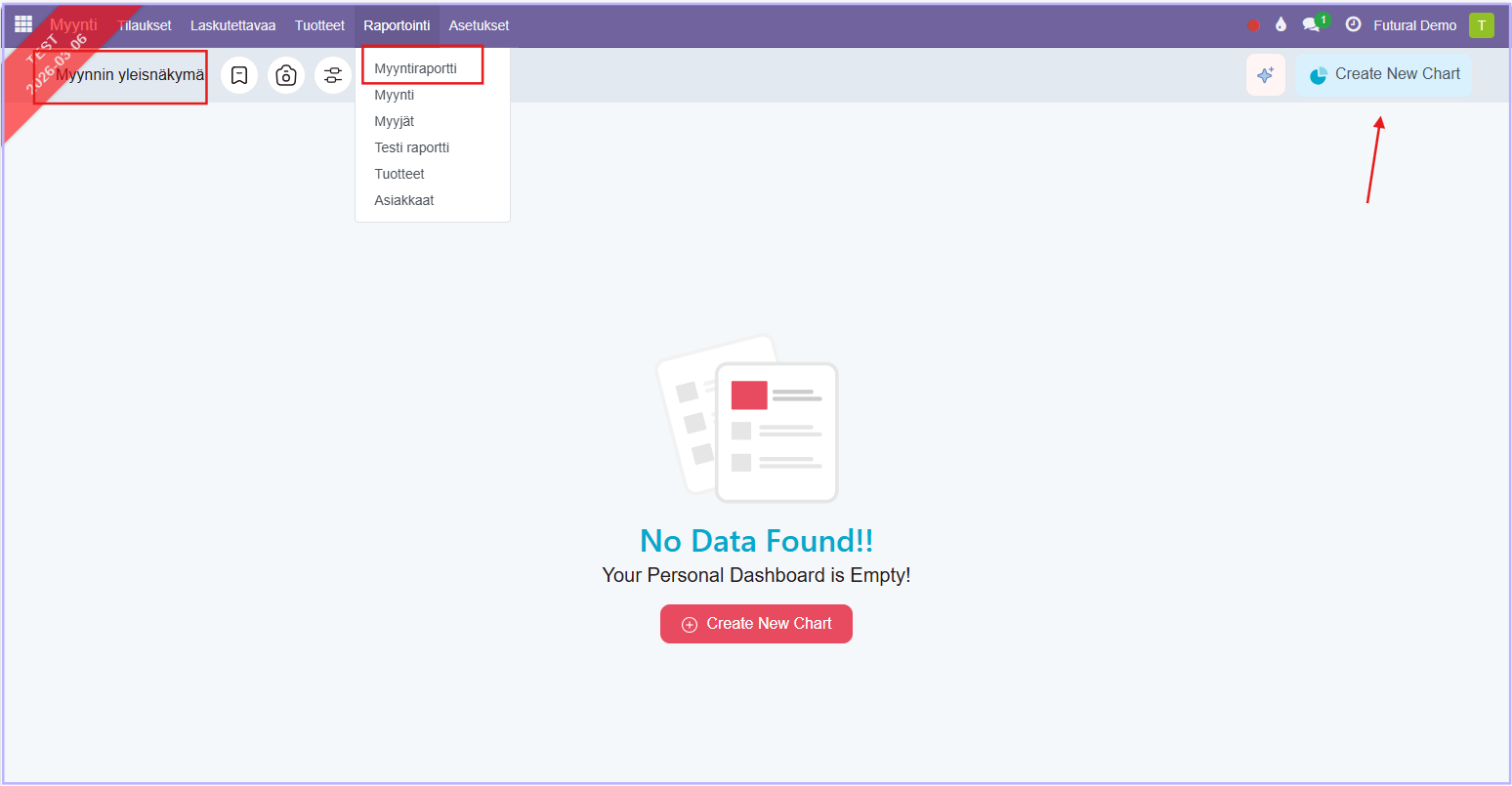
Raporttien lisääminen dashboardille
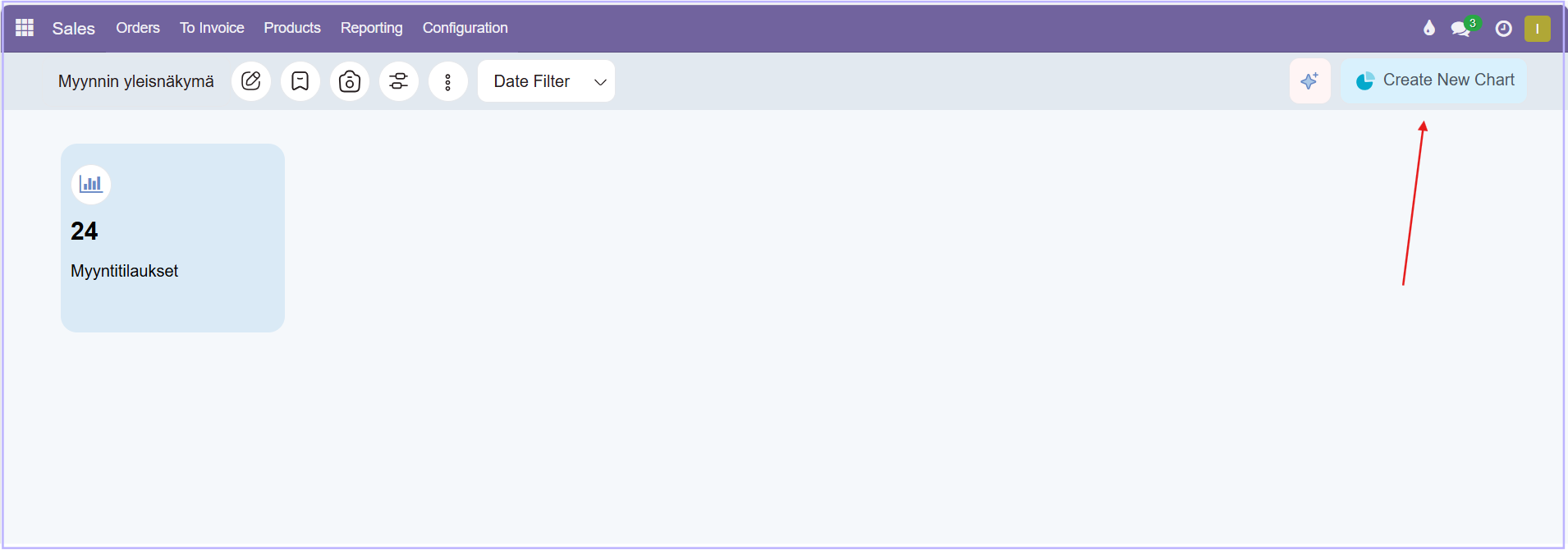
Lisää ensimmäinen raporttityyppi painamalla Create New Chart.
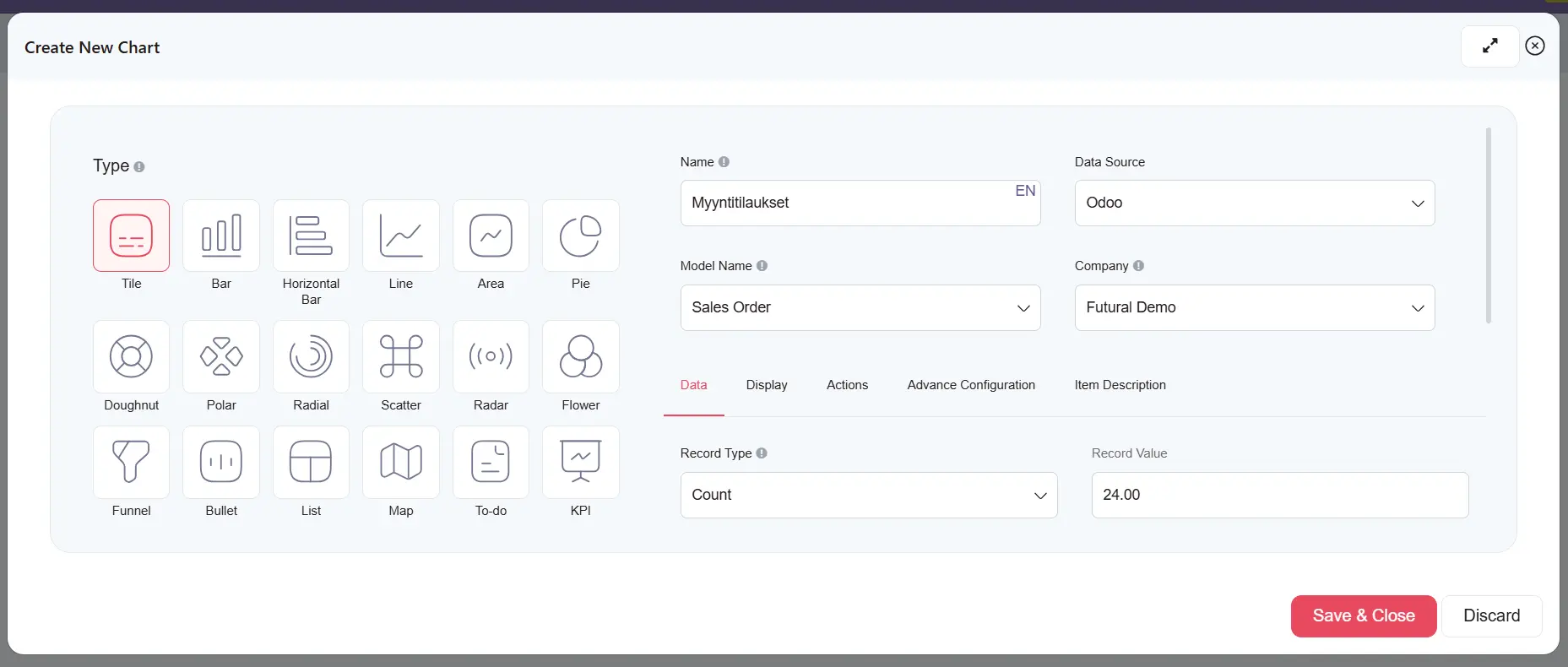
Valitse ensin kaavion tyyppi/type. Nyt valitaan Tile, joka näyttää yhden halutun luvun "laatikkonäkymässä".
- Name: raportin nimi
- Model Name: mistä näkymästä/moduulista tiedot haetaan
- Record Type: valitaan mitä halutulle luvulle tehdään, nyt Count eli lukumäärä
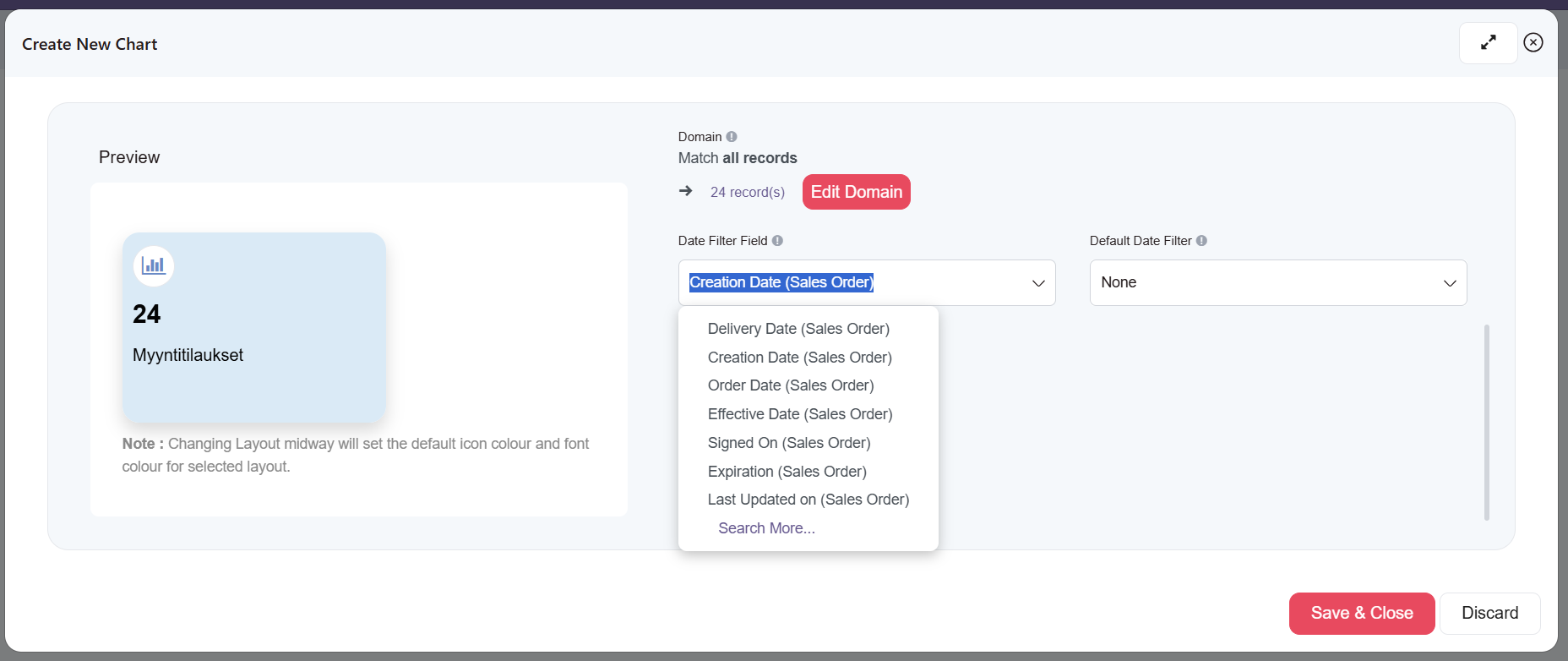
Näkymää alas rullatessa valikossa Date Filter Field valitaan, mihin päivämäärään raportti perustuu. Tässä tapauksessa päivämäärä on luontipäivä.
Default Date Filter -kohdasta voit valita aikamääreen (qvartaali, edellinen kk, edellinen vuosi, viikko ym), mutta dashboardin etusivulta on helppo muuttaa raportin aikamääreitä lennosta, joten nyt valinnaksi jätetään None.
Valitse Save & Close.
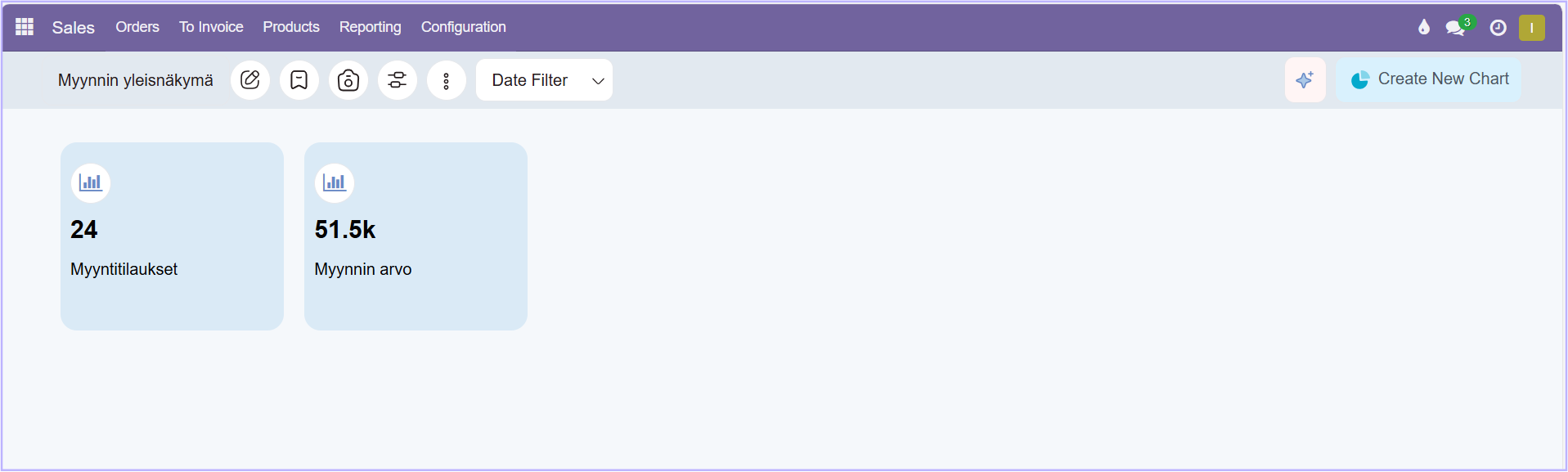
Ensimmäinen raportti näkyy nyt dashboardilla. Raportti näyttää kuinka monta myyntitilausta on tehtynä. Luodaan vielä uusi raportti.
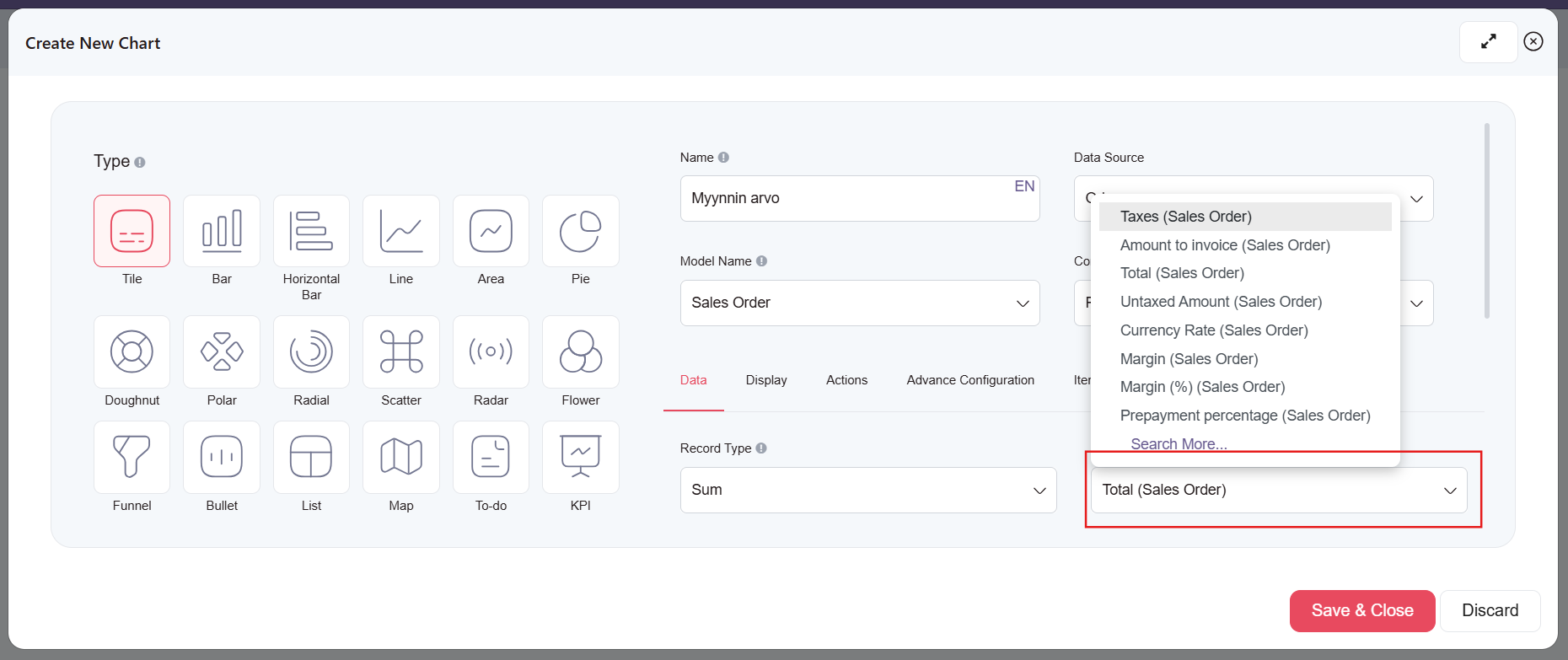
Valitaan raportin nimeksi Myynnin arvo.
- Moduuli, josta tieto haetaan: Myynti, eli Sales Order.
- Record Type on nyt Sum eli summa. Tämä tarkoittaa, että raportti laskee haluttuja lukuja yhteen.
- Record Field: Minkä kentän arvo huomioidaan raportissa, nyt Total (Sales Order).
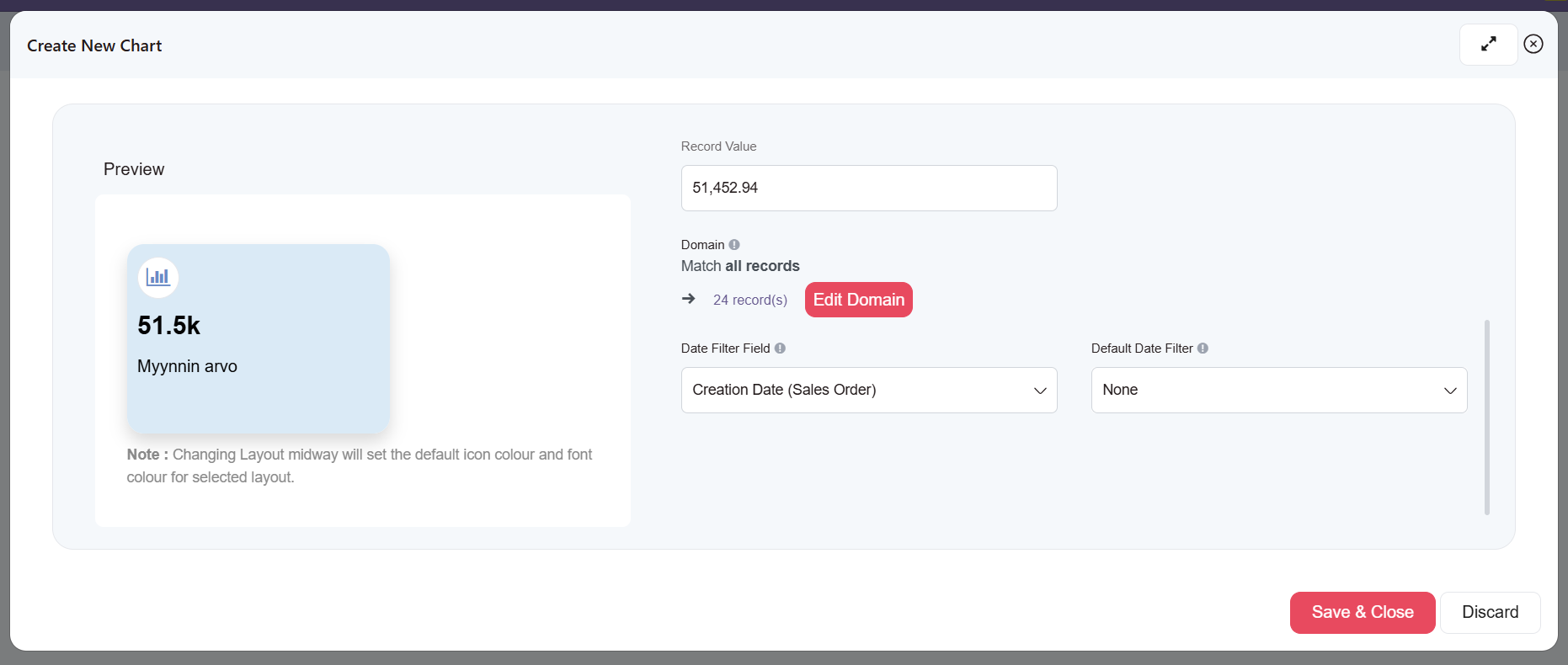
Tallennetaan. Nyt dashboardilla nähdään kaksi raporttia.
Pylväskaavio
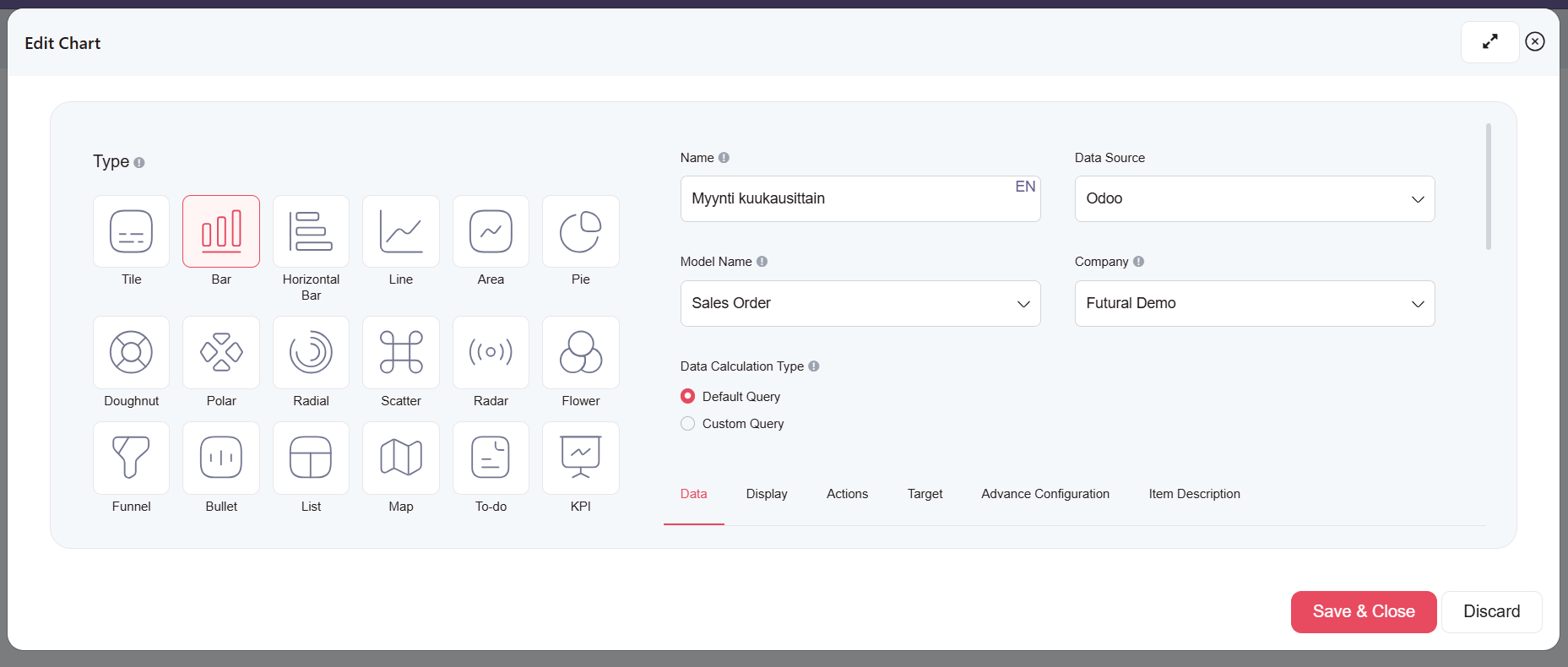
Lisätään vielä yksi pylväskaavio rapotti, jossa nähdään myynnin määrä kuukausittain.
Type: Bar
Modul Name: Sales Order
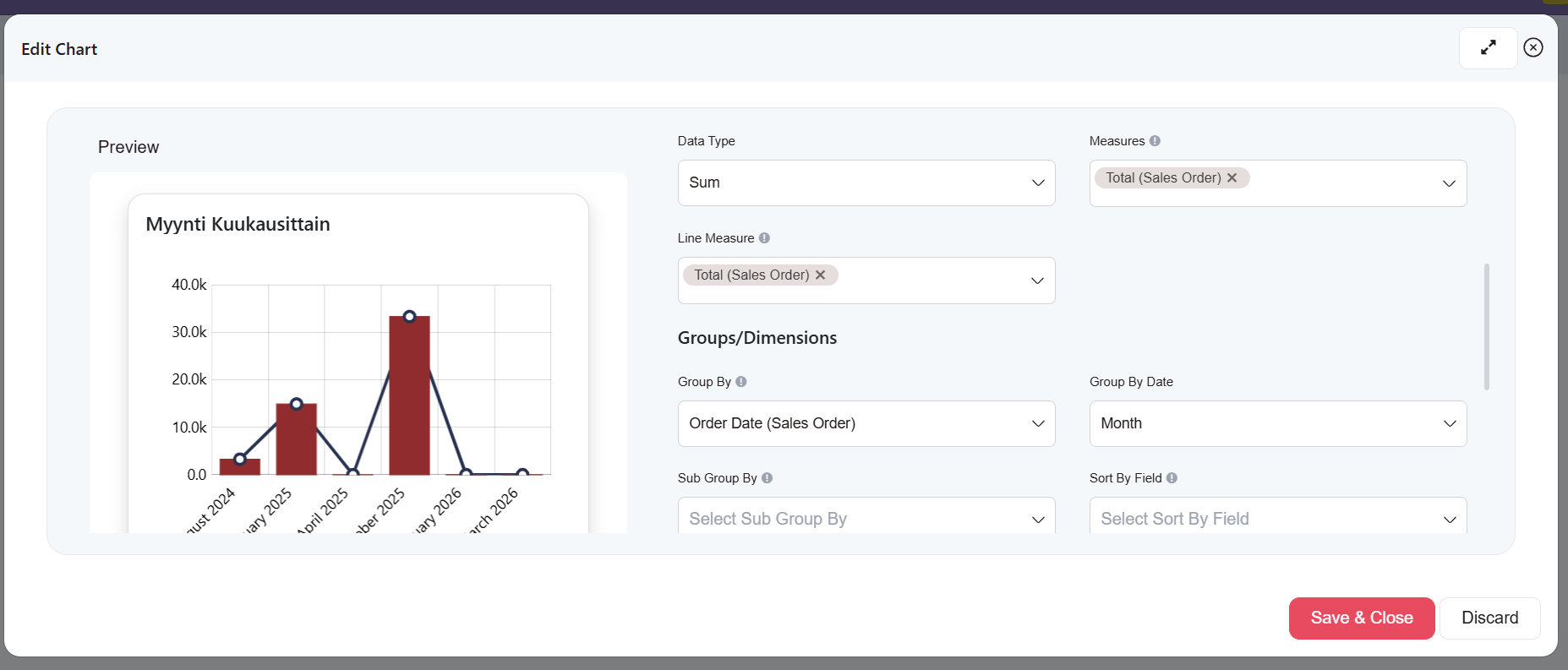
- Data type: Sum
- Measures: Total (Sales Order)
- Line Measure (tämä tekee viivan kaavioon): Total
- Group By: Order Date (Sales Order)
- Group By Date: Month
Vasemmalla nähdään malli kuvaajasta.
Piirakkakaavio
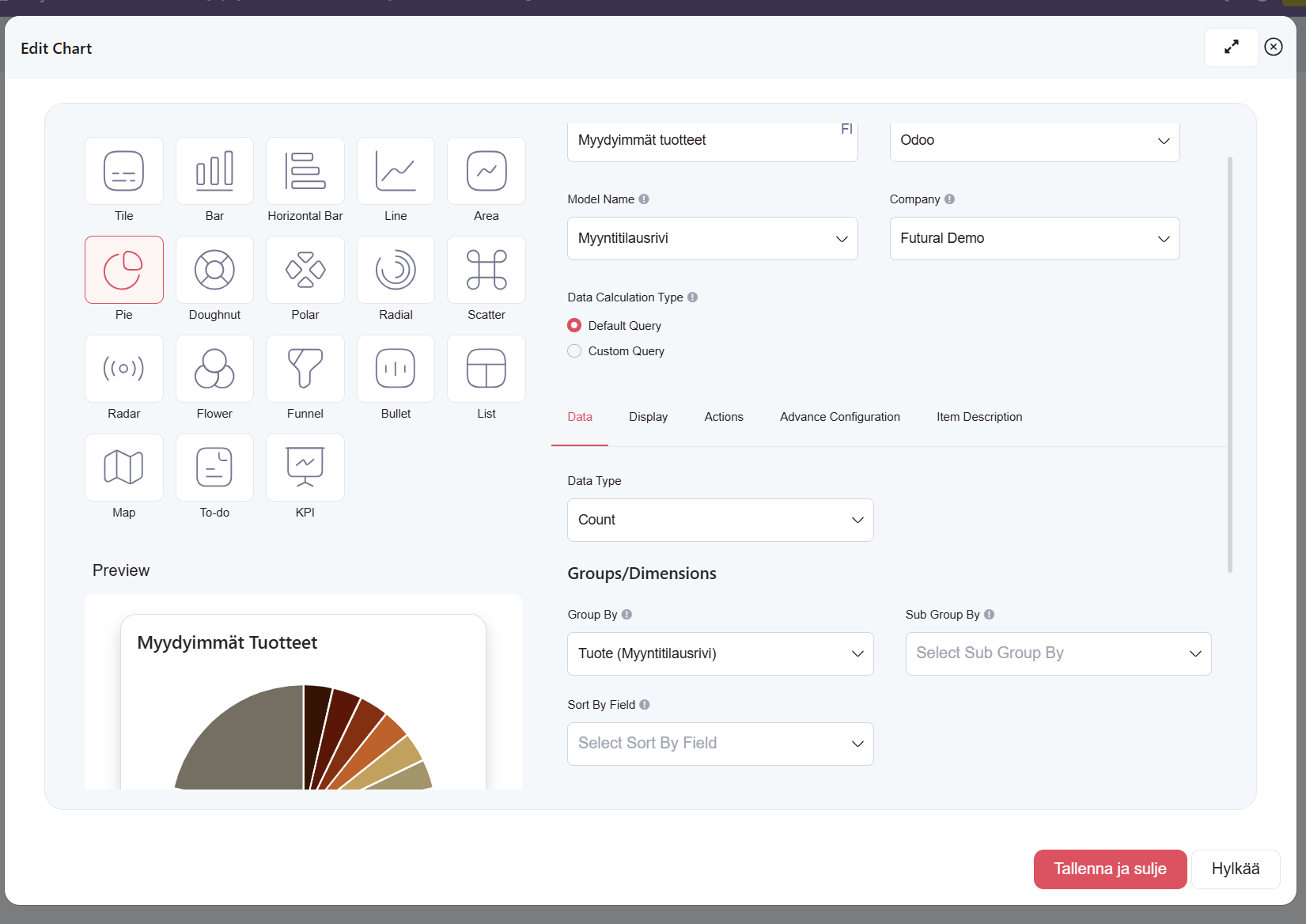
Luodaan uusi kaavio, jolle annetaan nimeksi Myydyimmät tuotteet.
Haetaan kaavioon tiedot Myyntitilausriveiltä. Data type on Count ja Group by -valikkoon valitaan Tuote.
Tietojen tarkastelu
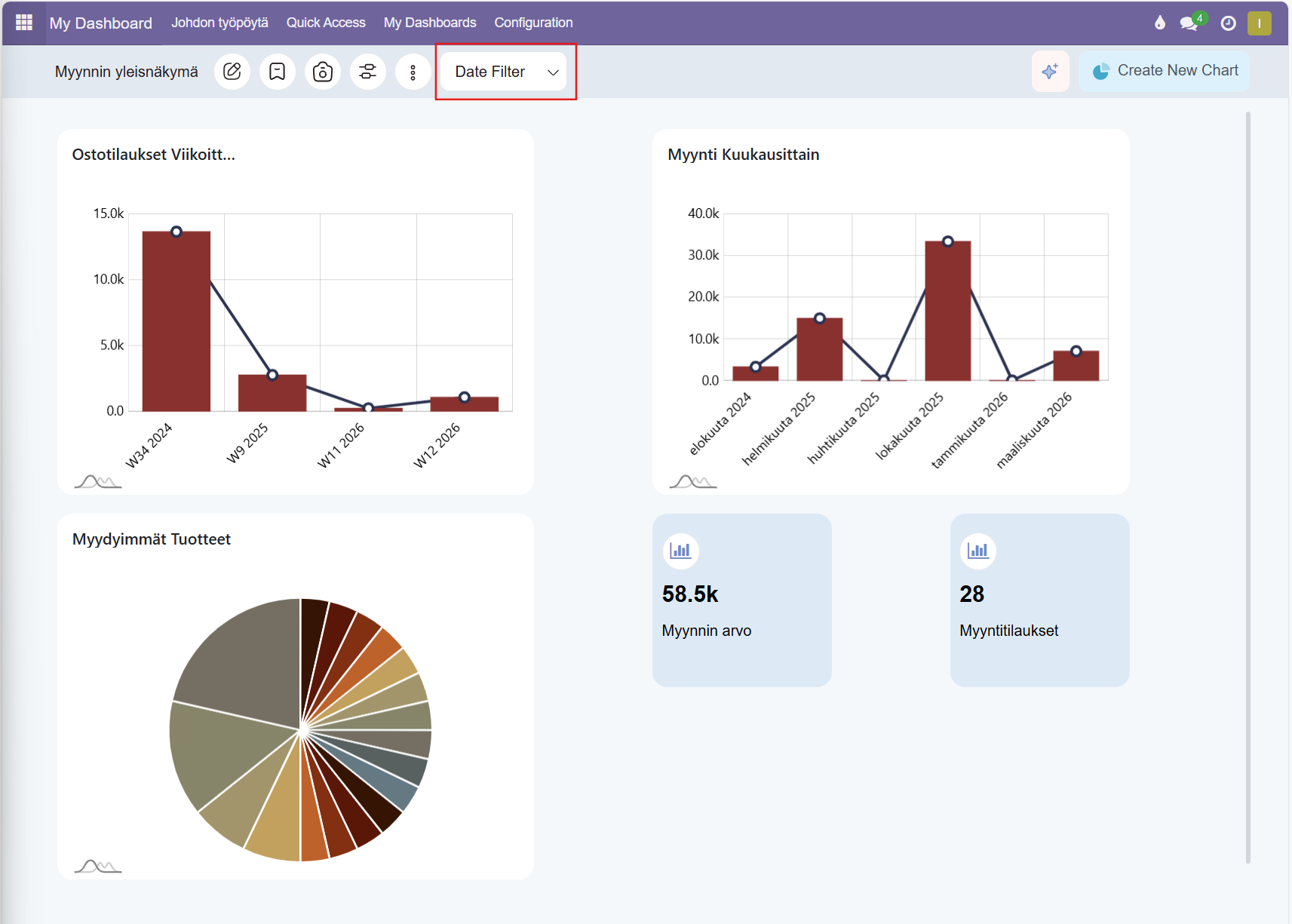
Myynnin yleisnäkymässä näkyy nyt useita raportteja. Kohdasta Date Filter voidaan valita miltä aikaväliltä raportin tiedot haetaan.
Viemällä kursorin esimerkiksi pylväsdiagrammin päälle, pääset klikkaamalla porautumaan diagrammiin sisään ja näet miltä riveiltä raportin tiedot on haettu.
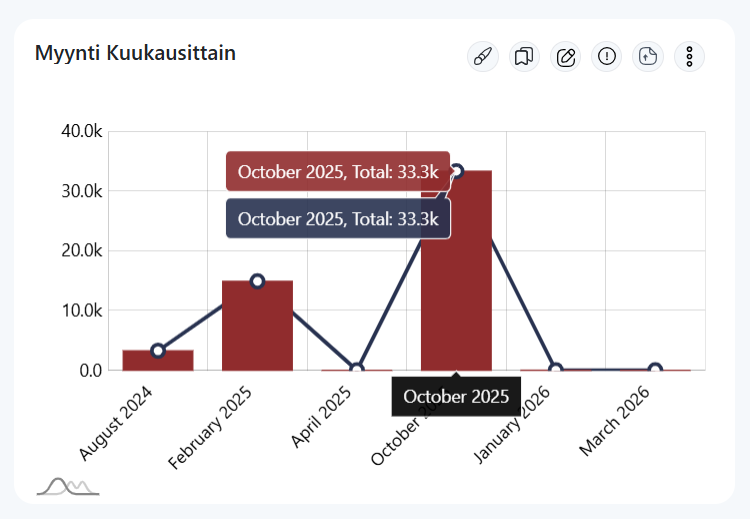
Viemällä kursorin haluamasi raportin päälle, ilmestyy raportin yläkulmaan kuvakkeita.
- Pensseli: Valitaan väriteema
- Kopioi: Raportti voidaan kopioida. Jos halutaan kokeilla raportin muokkausta, kopio mieluummin ensin ja testaile muutoksia kopioituun raporttiin.
- Muokkaa: Pääset muokkaamaan raportin asetuksia
- Info: Raportin info
- Export: Tuo raportin tiedot esimerkiksi Excel-taulukkoon tai kuvana.
Commenting is not enabled on this course.