Ostolaskun muokkaaminen ja hyvityksen kirjaaminen
Ostolaskun muokkaus
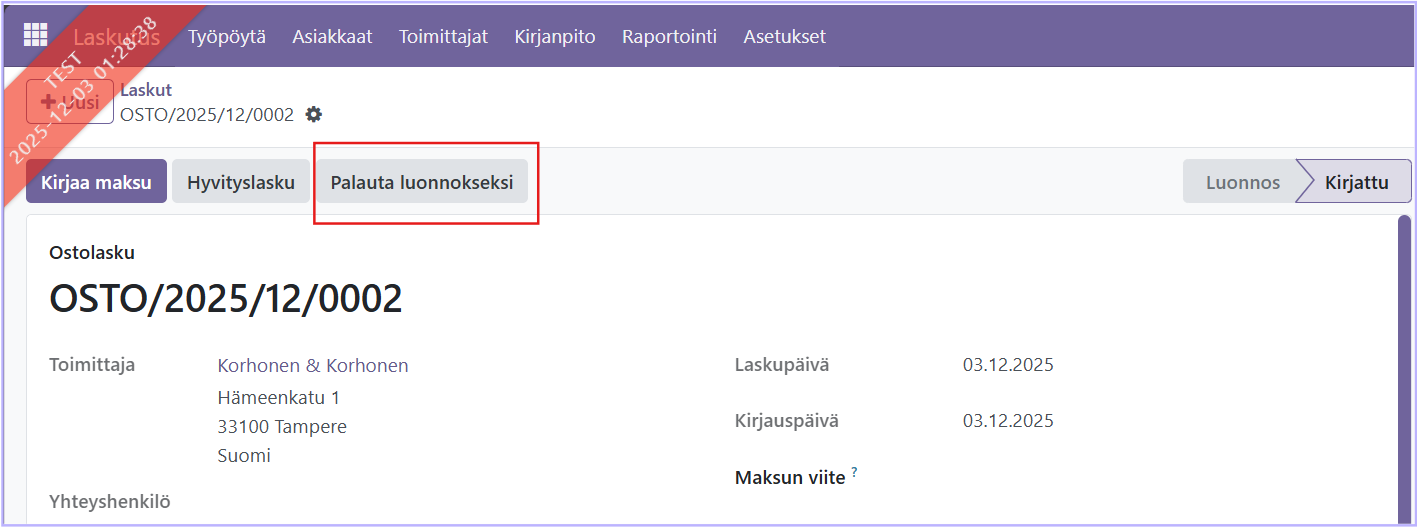
Vahvistetun ostolaskun tietoja pääset muokkaamaan valitsemalla Palauta luonnokseksi.
Ostolaskujen hyvityslaskut
Ostolaskujen hyvityslaskut löytyy polusta Laskutus - Toimittajat - Hyvitys
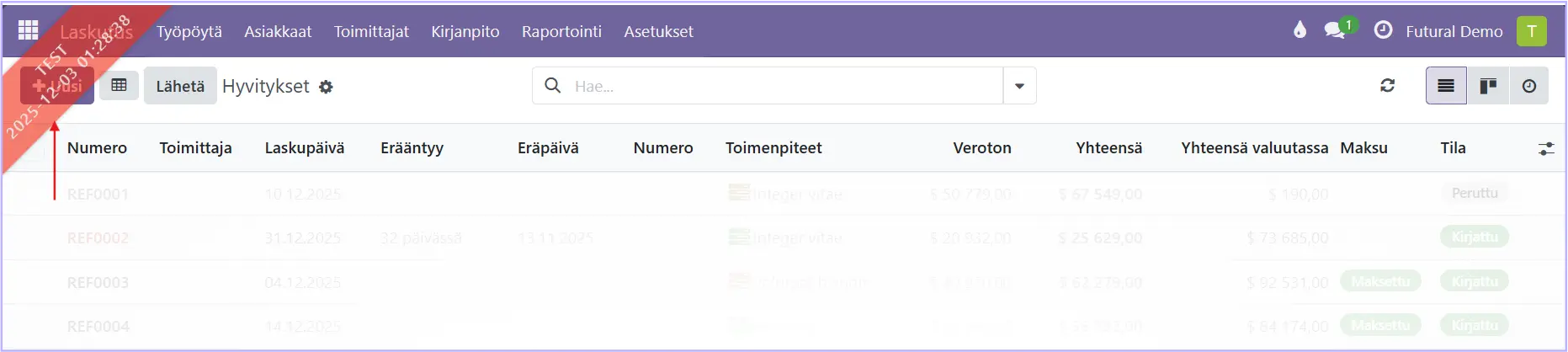
Täältä voit myös luoda hyvityksen ostolaskulle samoin, kuin loisit normaalin ostolaskun painamalla +Uusi ja seuraamalla samoja askeleita, kuin ostolaskun luomisessa. Toimi näin, jos saat hyvityslaskun paperisena tai PDF-muodossa. Voit lisätä PDF-tiedoston Odooseen luodulle ostohyvityslaskulle chatter-osiossa.
Huom! Hyvityslaskun summat eivät ole laskulla negatiivisia! Se on silti hyvityslasku, eikä summia ja tuotemääriä tule muokata negatiivisiksi käsin.
Hyvityslasku palveluntuottajan toimittamana
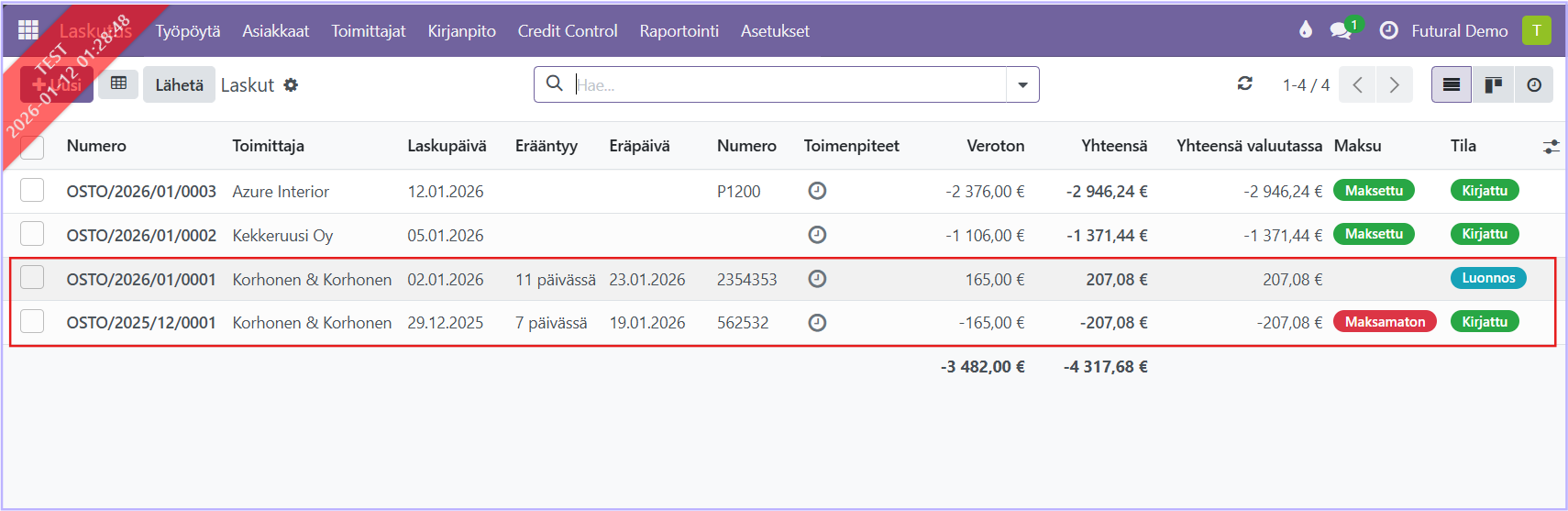
Jos hyvityslasku tulee sähköisesti verkko-operaattorin välittämä, se ilmestyy muiden ostolaskujen lomaan. Huomaat, että Laskut - Toimittajat - Laskut -päänäkymässä laskun summa ei ole miinus-merkkinen, kuten tavallinen ostolasku.
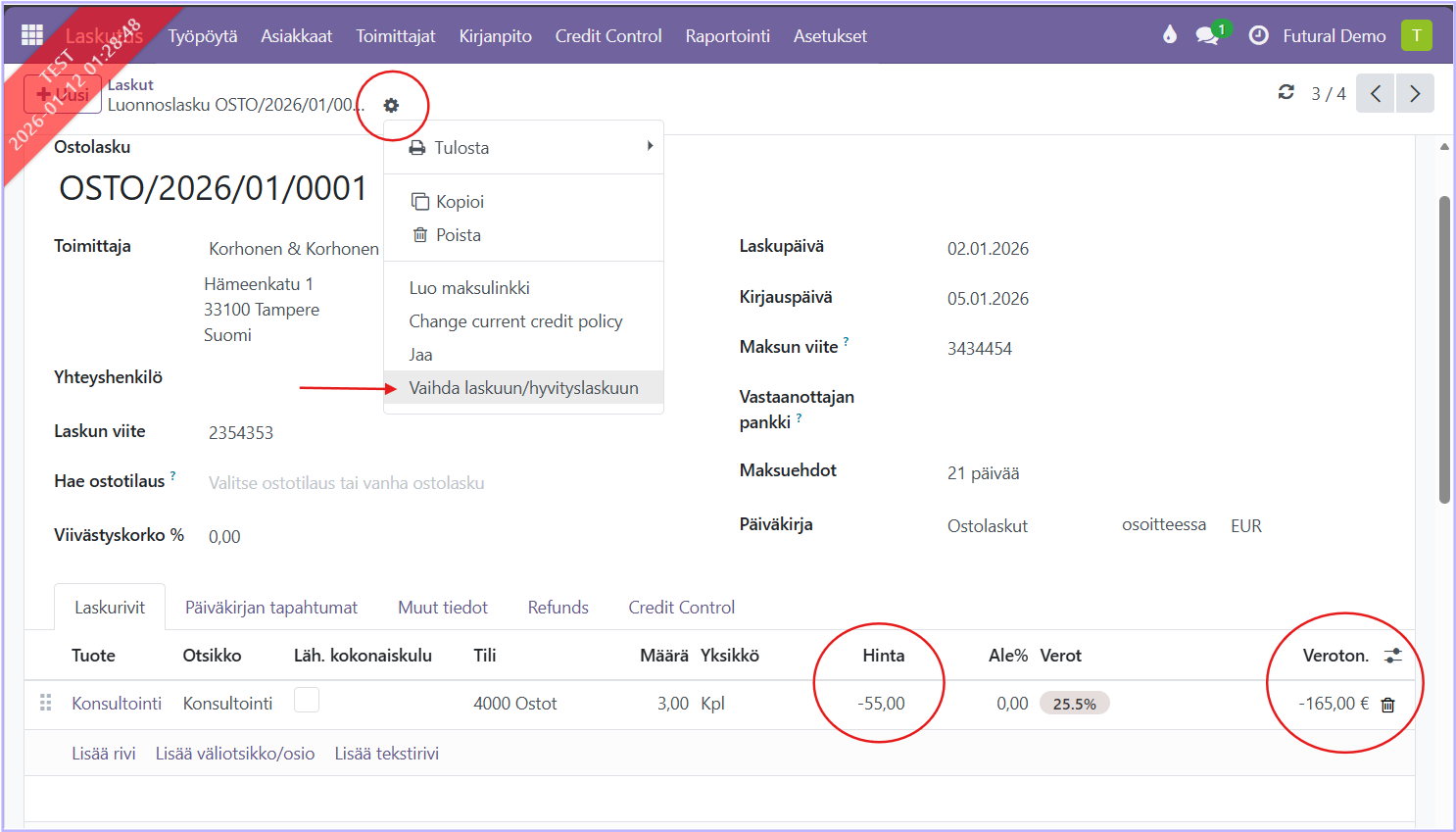
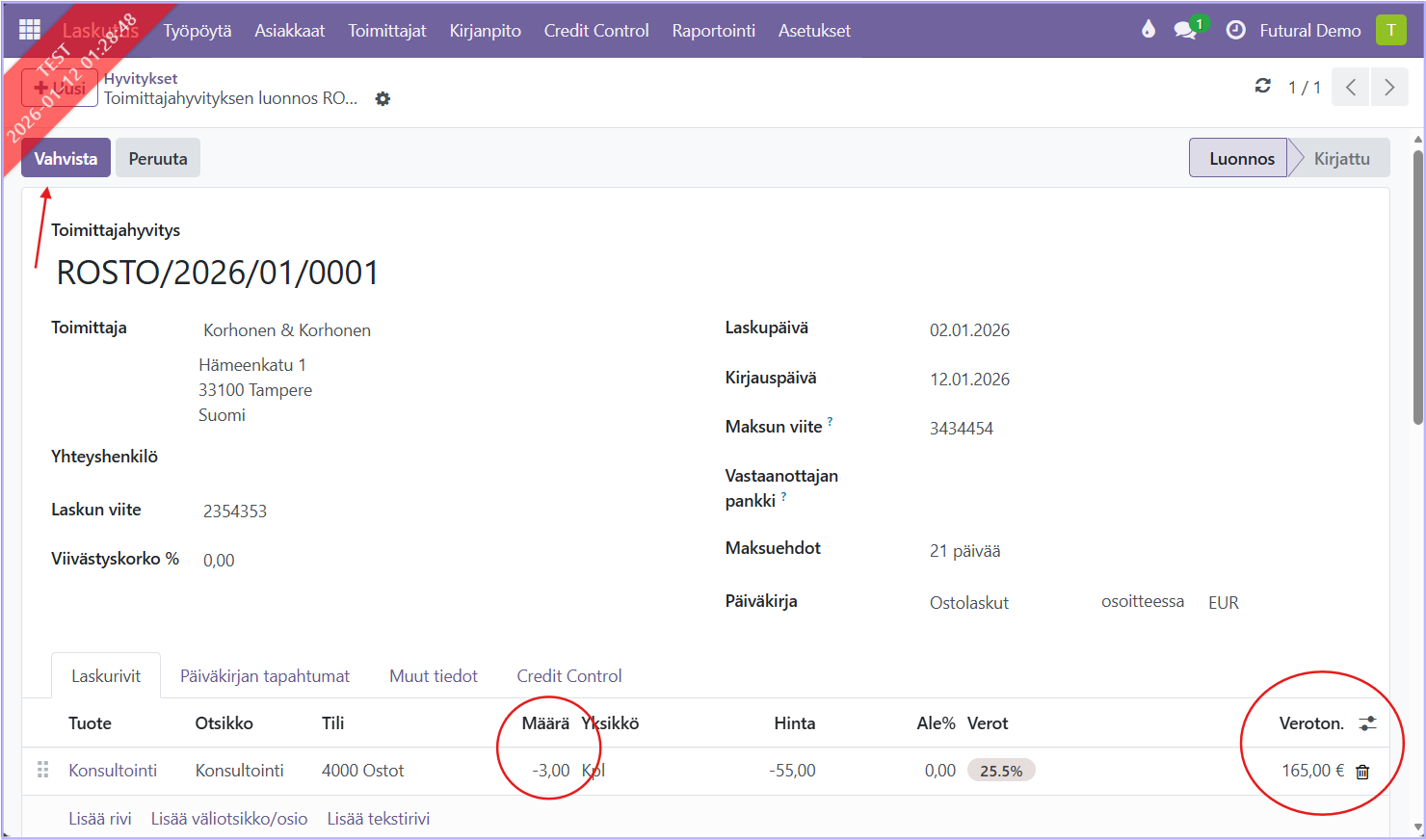
Kun avaat saapuneen hyvityslaskun, huomaat, että summat ovat negatiivisia. Jos yrität vahvistaa laskun, Odoo antaa virheilmoituksen: negatiivisia summia ei voi vahvistaa. Valitse ratas-symbolista vaihtoehto: Vaihda laskuun/hyvityslaskuun.
Nyt Odoo muuttaa saapuneen ostolaskun ostohyvityslaskuksi ja löydät sen jatkossa polusta: Laskutus - Toimittajat - Hyvitykset. Huom! Loppusummat eivät ole laskulla enää negatiivisia! Se on silti hyvityslasku, eikä summia tule muokata negatiiviseksi käsin.
Paina Vahvista.
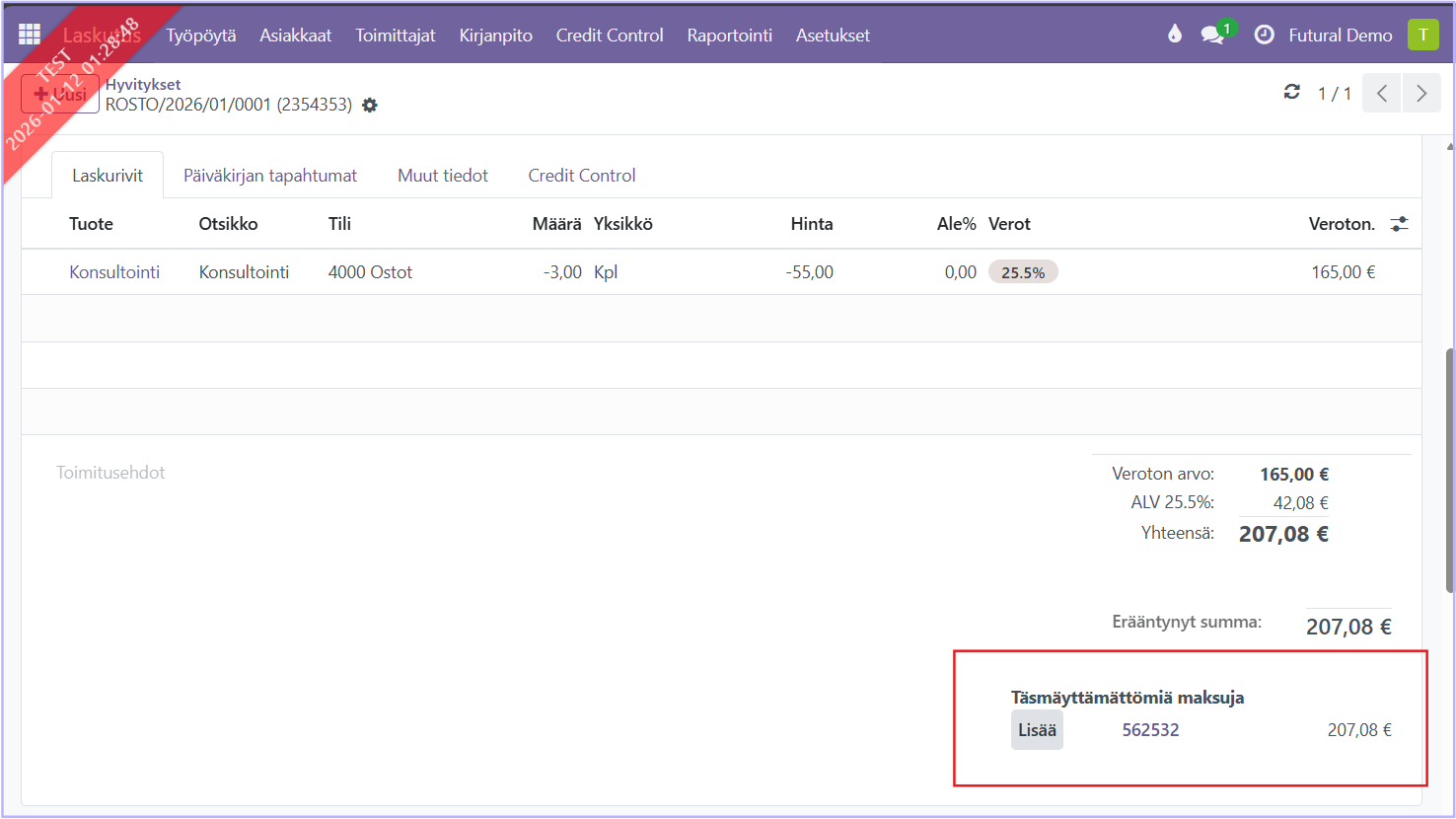
Hyvityslasku täytyy täsmäyttää siihen kuuluvaan alkuperäiseen ostolaskuun. Vahvistamisen jälkeen sivun alareunassa Odoo ehdottaa tätä toimintoa automaattisesti, jos et ole vielä maksanut alkuperäistä ostolaskua. Tarkasta vielä ostolaskun numero ja valitse Lisää.
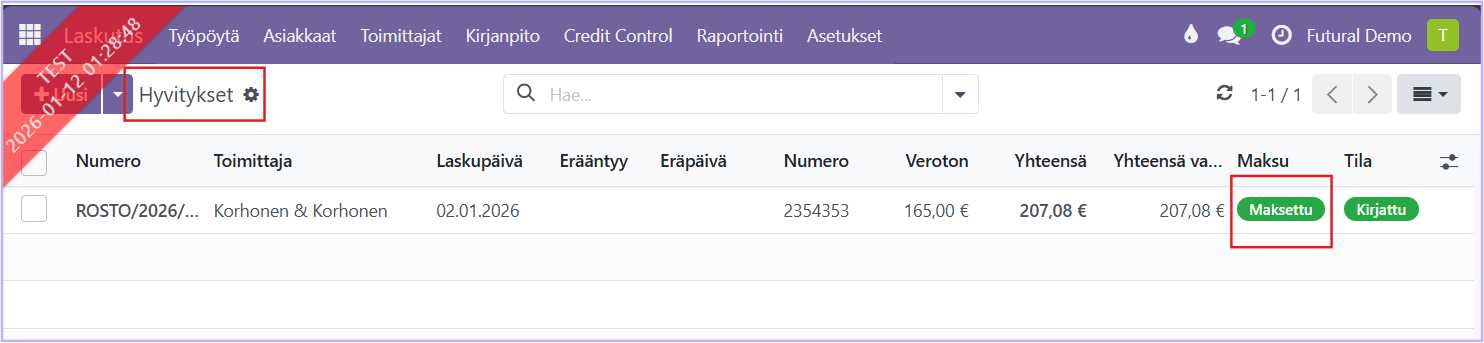
Ostohyvitys ja alkuperäinen ostolasku on nyt hyvitetty. Ostohyvityksen tila muuttuu tilaan Maksettu. Näkymä Laskutus - Toimittajat - Hyvitykset:
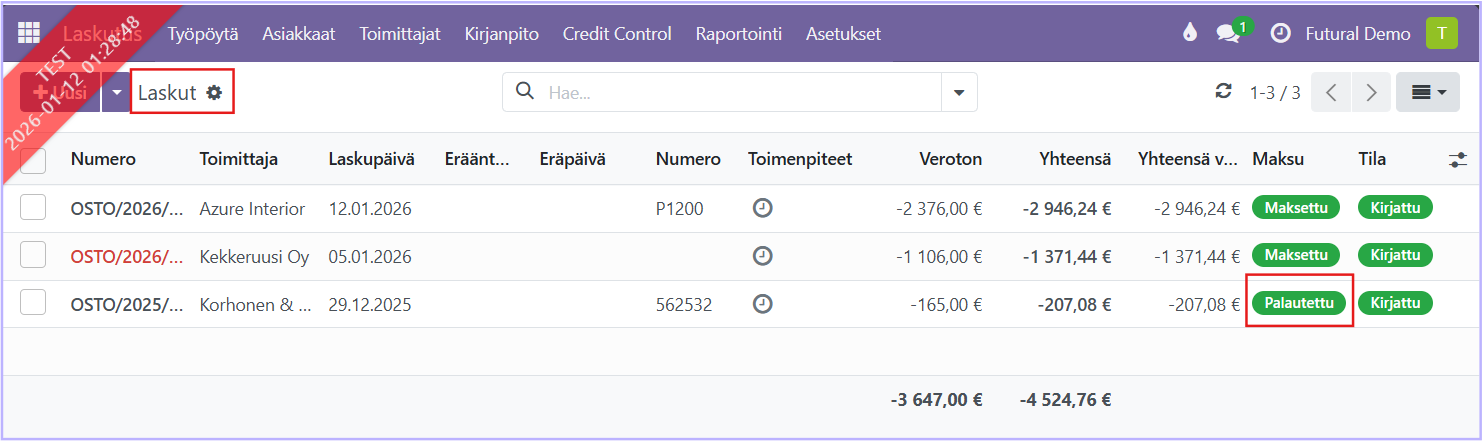
Alkuperäinen ostolasku muuttuu täsmäytyksen jälkeen tilaan Peruutettu. Näkymä Laskutus - Toimittajat - Laskut:
Osahyvityslasku
Jos palveluntuottajalta saadaan osahyvitys ostolaskuun, käsitellään se samoin kuin yllä oleva ostohyvitys. Esimerkissä Korhonen&Korhonen hyvittää 76,92 euroa 5.1.2026 lähettämästään laskusta (summa 379,27).
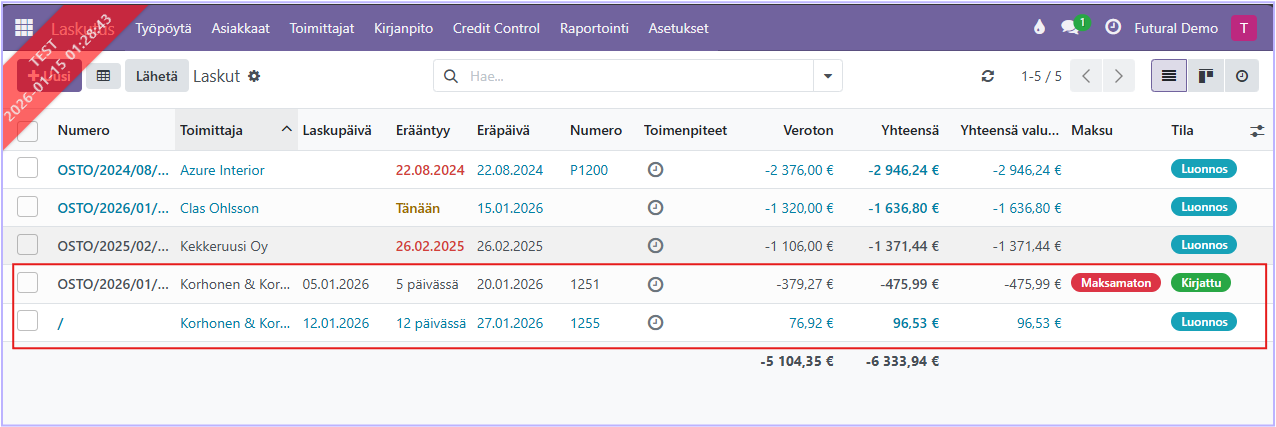
Avaa hyvityslasku ja valitse ratas-symbolista Vaihda laskuun/hyvityslaskuun. Hyvityslasku pyörähtää ohjelmiston sisällä pois polusta Toimittajat - Laskut ja löytyy tästä eteenpäin polusta Toimittajat - Hyvityslaskut. Huom! Laskun loppusumma ei ole negatiivinen, lasku on silti hyvityslasku, älä vaihda summia.
Tämän jälkeen paina Vahvista. Vahvistamisen jälkeen ohjelmisto tarjoaa avoinna olevaa ostolaskua kohdistettavaksi hyvitykseen. Tarkasta vielä laskun numero ja paina Lisää.
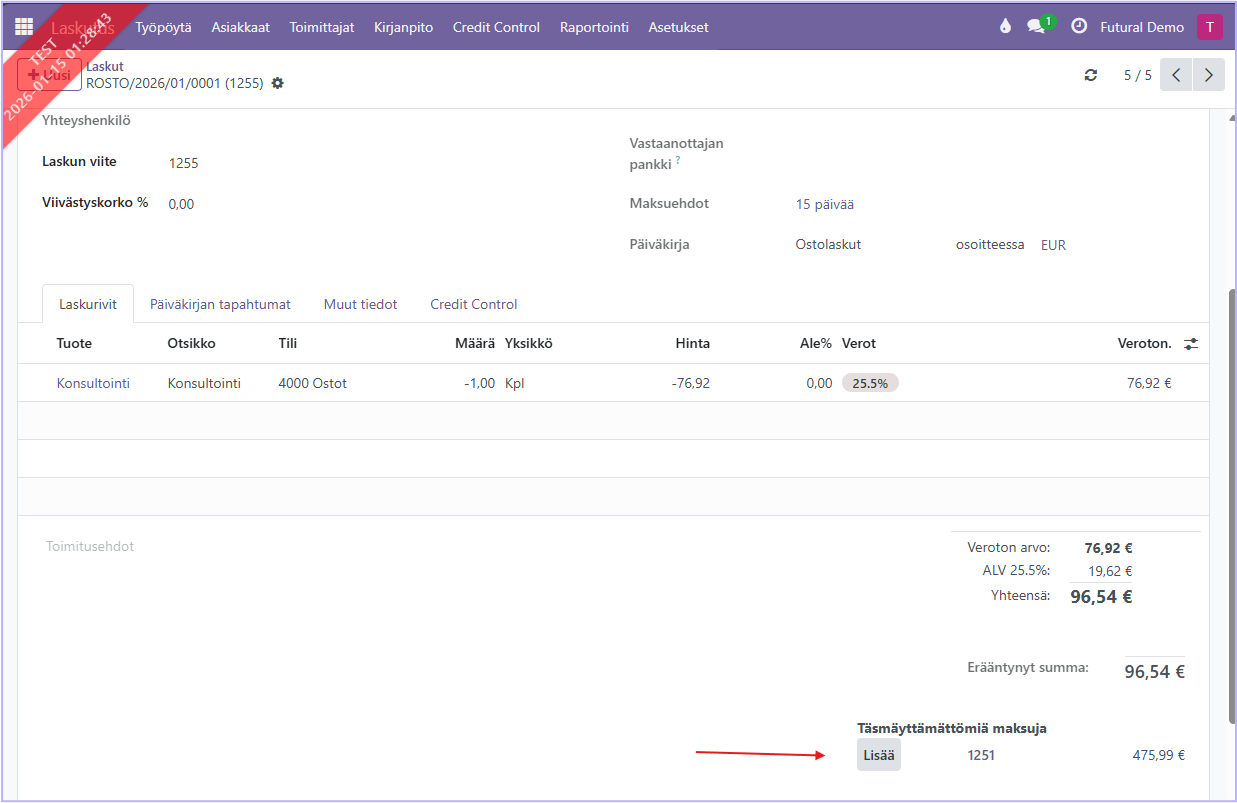
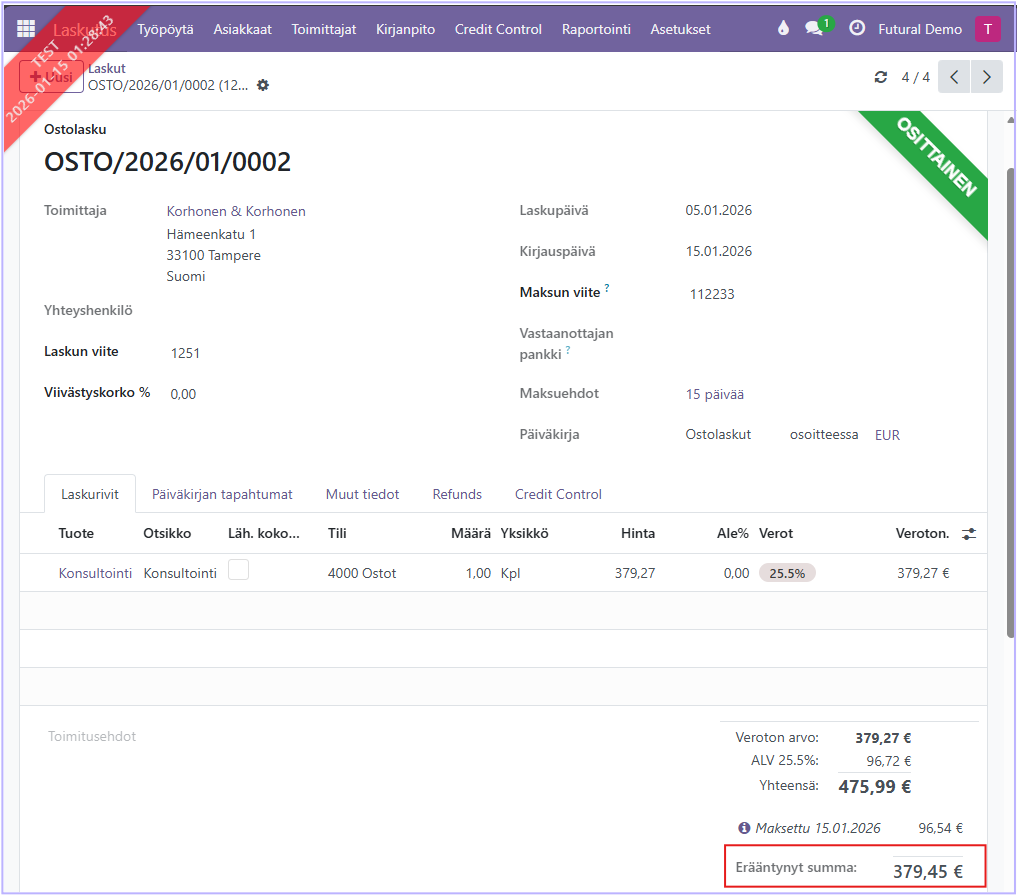
Hyvityslaskun summa vähenee alkuperäisestä ostolaskusta. Hyvitys näkyy järjestelmässä osasuorituksena, laskusta on ikään kuin kuitattu osa maksetuksi. Erääntynyt summa näyttää mitä laskusta on jäänyt maksettavaa. Laskun maksutila on Osittainen.
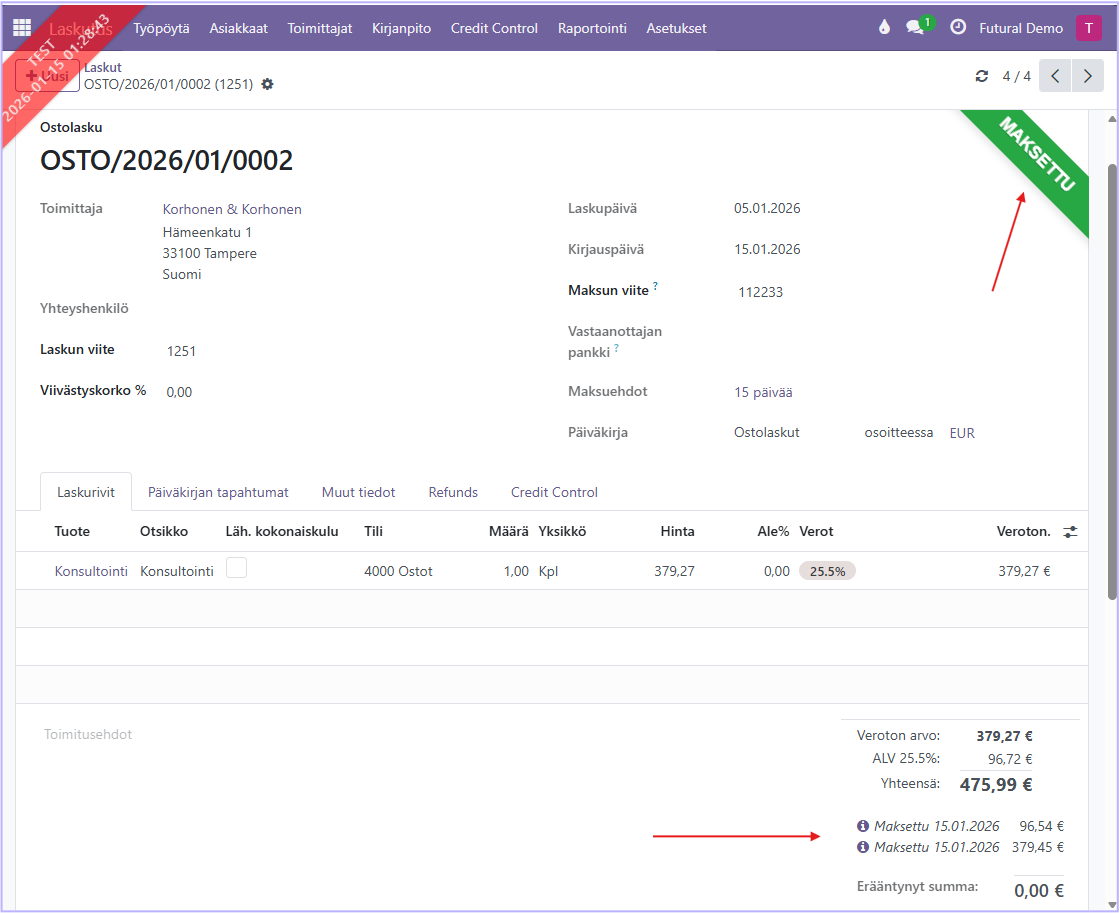
Kun lasku on kuitattu kokonaan maksetuksi, nähdään laskulla kaksi suoritusta. Laskun tilaksi muuttuu Maksettu.
Hyvityslaskun luominen suoraan ostolaskusta
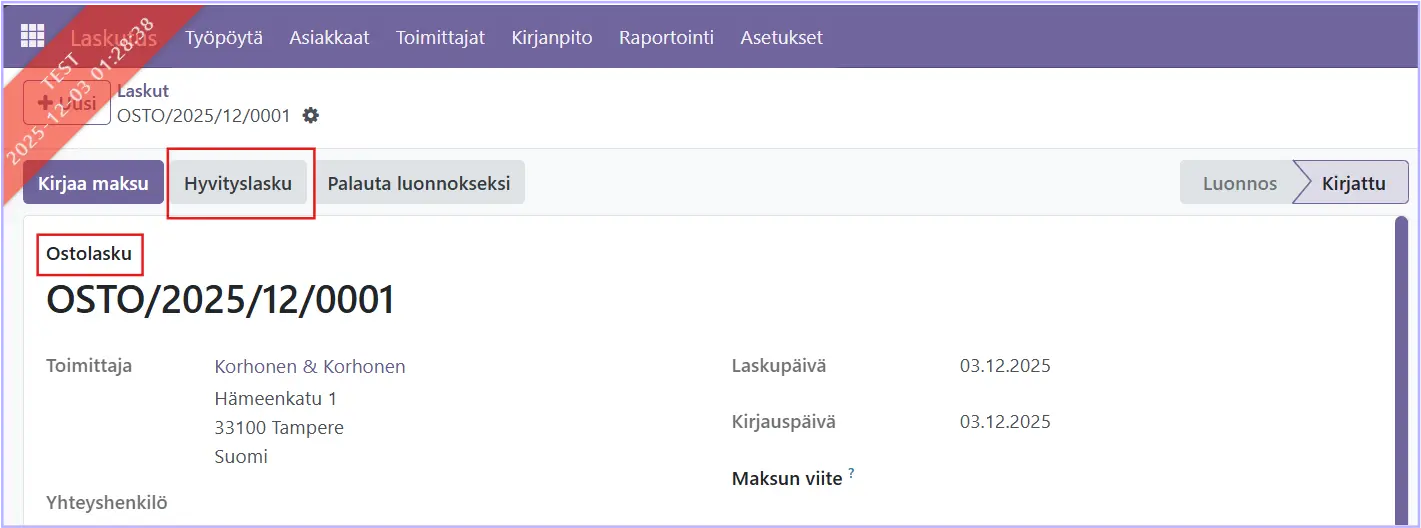
Voit tehdä hyvityslaskun ostolaskulle etsimällä hyvitettävän ostolaskun polusta Laskutus-Toimittajat-Laskut. Avaa ostolasku ja valitse Hyvityslasku.
Ohjelma kysyy millainen lasku luodaan
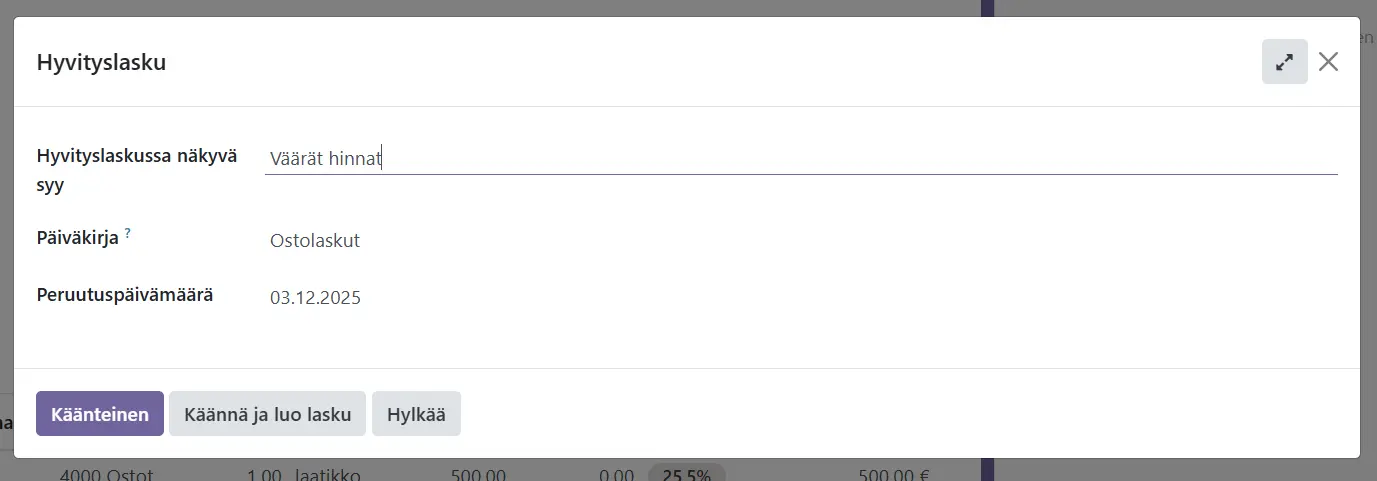
- Käänteinen - Jos haluat tehdä osahyvityksen tai muokata hyvityksen tietoja ennen sen vahvistamista
- Järjestelmä luo ja avaa näkyviin hyvityslaskuluonnoksen käyttäen pohjana vanhan laskun tietoja
- Voit muokata tietoja ja esimerkiksi poistaa tuoterivejä hyvitykseltä
- Hyvitys tulee itse kohdistaa ostolaskulle
- Käännä ja luo lasku - Jos haluat luoda uuden ostolaskun, esimerkiksi hintavirheen takia
- Järjestelmä luo ostolaskulle hyvityksen ja täsmäyttää sen (kuittaa sekä hyvityksen että vanhan ostolaskun maksetuiksi)
- Järjestelmä luo uuden ostolaskuluonnoksen vanhan laskun tietojen pohjalta, mitä pääset muokkaamaan. (huomioi, että muokkaat uutta ostolaskua, et hyvitystä)
Kirjoita hyvityksen syyksi, miksi hyvityslasku tehdään. Esimerkiksi: “Väärät hinnat”.
Katso seuraavan kohdan ohjeista, miten kohdistat juuri luodun hyvitysostolaskun alkuperäiseen ostolaskuun.
Huom! Hyvityslaskun summat eivät ole laskulla negatiivisia! Se on silti hyvityslasku eikä summia ja määriä tule muokata negatiivisiksi käsin.
Commenting is not enabled on this course.