Tarjous ja myyntitilaus
Futural ERP:ssä myyntitilauksesta luodaan ensin tarjous, joka vahvistetaan myyntitilaukseksi.
Tarjoukset (ja myyntitilaukset) löytyvät kohdasta Sales/Myynti - Orders/Tilaukset - Quotations/Tarjoukset. Perusnäkymässä näkyvät kaikki luomasi myyntitilaukset ja niiden tilat. Voit hakea tarjouksia hakukentän ja -toimintojen avulla.

Poistamalla suotimen My Quotations/Omat tarjoukset, saat näkyviin kaikki järjestelmään luodut tarjoukset (jotka sinulla on oikeus nähdä). Saat avattua dokumentin klikkaamalla sen riviä.
Tarjouksen tekeminen
Kun haluat luoda uuden tarjouksen, paina nappia +New / +Uusi.

Syötä tarvittavat tiedot, asiakkaan tiedot ovat pakollisia. Tallenna tarjous painamalla Confirm/Vahvista.
- Valitse Customer / asiakas, ja muuta tarvittaessa:
- Invoice Address / laskutusosoite ja Delivery Address / toimitusosoite (tiedot tulevat automaattisesti asiakaskortilta ja niitä voidaan muuttaa tässä)
- lisää tai vaihda mahdollinen Contact / yhteyshenkilö (tieto tulee asiakaskortilta ja se voidaan muuttaa tässä)
- Pricelist / Hinnasto - hinnasto, jonka mukaan hinnat tulevat tälle tarjoukselle
- Julkinen hinnasto käyttää tuotekorteille määritettyjä hintoja
- Jos asiakkaalle on määritetty hinnasto asiakaskortille, käytetään sitä, ellei tähän vaihdeta toista hinnastoa
- Expiration / Voimassaolo - tarjouksen viimeinen voimassaolopäivä
- Payment terms / Maksuehto - tarjoukselle ehdotettu maksuehto. (tieto tulee asiakkaan takaa, jos se on määritetty)
- Tilausrivit
- Lisää tarjoukselle tulevat tuotteet painamalla Lisää tuote. Voit syöttää tai muokata:
- Lisää tarjoukselle tulevat tuotteet painamalla Lisää tuote. Voit syöttää tai muokata:
- Tuotteen kuvausta
- Kappalemäärää
- Mittayksikköä (oletus tulee tuotteen takaa)
- Yksikköhintaa (=myyntihinta/kpl)
- Kustannushintaa (oletus hinta tulee tuoterkortilta, tämän avulla voidaan laskea voittomarginaali)
- Alennusprosenttia
- Verotieto tulee tuotteen takaa
- Lisää väliotsikko - lisää otsikon, joka näkyy myyntitilauksella ja laskulla (muttaei varastodokumenteilla)
- Lisää tekstirivi - lisää tekstirivin, joka näkyy myyntitilauksella ja laskulla (mutta ei varastodokumenteilla)
- Tarjouksen alareunaan voit kirjoittaa ehdot.
Optional products / Lisätuotteet välilehdelle voit lisätä vaihtoehtoisia tuotteita tai muitaalkuperäiseen tuotteeseen liittyviä lisävarusteita

Other Info/Muut tiedot -välilehdellä voit määrittää muun muassa mikä Warehouse/Varasto on tuotteen lähetyspaikka, Shipping policy/Lähetystapa, Delivery Date/Toimituspäivä, vaihtaa Salesperson/myyjän, lisätä mahdollisen Customer Reference/asiakasviitteen sekä Invoicing/Laskutus ja raportointi -tietoja.
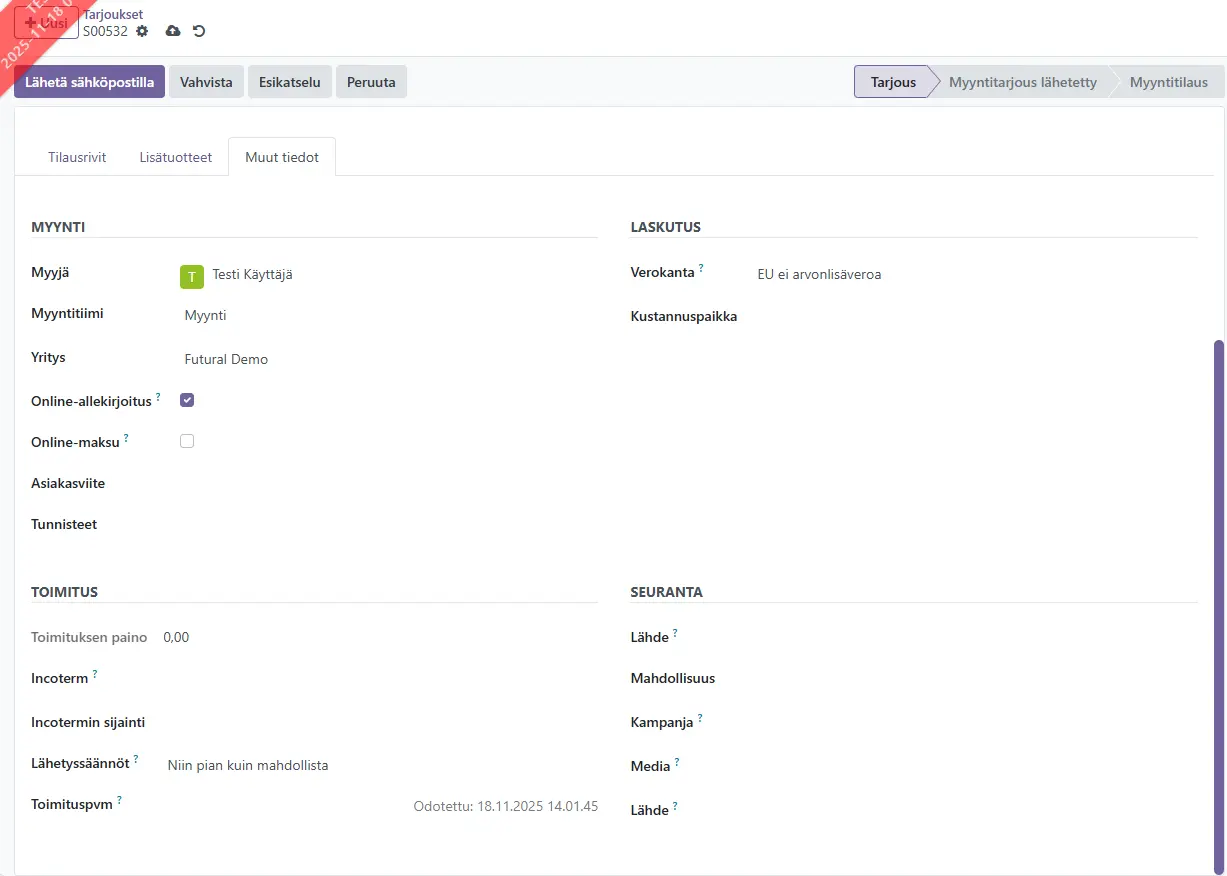
Tallenna tarjous painamalla Confirm/Vahvista. Tarjoukselle tulee tällöin numero.
Toiminnot
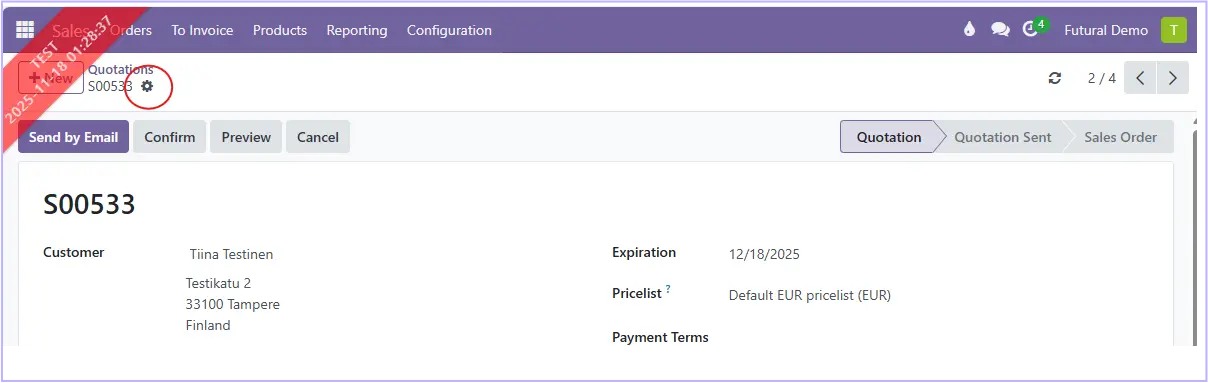
Yläreunan toiminnoilla voit:
- Luoda täysin uuden tarjouksen painamalla +New/+Uusi
- Lähettää tarjouksen sähköpostitse asiakkaalle painamalla Send by Email / Lähetä sähköpostilla
- Vahvistaa tarjouksen myyntitilaukseksi painamalla Confirm / Vahvista
- Esikatsella dokumenttia painamalla Customer Preview / Esikatselu
- Peruuttaa tarjouksen painamalla Cancel / Peruuta
- Ratas-symbolia painamalla voit esimerkiksi kopioida tai tulostaa tarjouksen
Oikea yläkulma kertoo missä vaiheessa tarjous on: Quotation / Tarjous - Quotation Sent / Myyntitarjous lähetetty -Sales Order / Myyntitilaus
Send by Email/Lähetä sähköpostilla avaa ikkunan, jossa voit kirjoittaa ja lähettää sähköpostin asiakkaalle. Kun sähköposti on lähetetty, siirtyy tarjous automaattisesti Quotation Sent/Myyntitarjous lähetetty -tilaan. Sähköpostin lähettämisestä merkitään tieto kortin alle chatteriin. Myös tulostaminen muuttaa tarjouksen tilaan Quotation Sent/Myyntitarjous lähetetty.
Vahvistaminen
Kun Confirm/Vahvistat myyntitilauksen, se siirtyy Sales Order/Myyntitilaus -vaiheeseen ja siitä tehdään automaattisesti toimitustilaus varastolle. Toimitustilaus näkyy ruudun yläosassa rekkakuvakkeen takana merkinnällä Delivery 1/Toimitus 1.

HUOM! Tämä kuvake EI kerro, onko tilaus toimitettu vai ei. Toimituksen tietoihin ja prosessointiin päästään painamalla rekkakuvaketta. (ohjeet lähettämisestä löytyvät Varasto-osiosta)
Seuraavaksi tilaus voidaan toimittaa (,tai valmistaa ja toimittaa) ja laskuttaa.
- Create Invoice / Luo lasku - Luo myyntitilaukselle lasku
- Huomioi laskutusperuste tuotteiden takaa (laskutetaanko toimitetut vai tilatut määrät)
- Cancel / Peruuta - Peruuta tilaus
- Delivery / Toimitus (rekkakuvake) - Tästä pääsee myyntitilauksen varastosiirrolle
- Huom! Jos teet muutoksia myyntitilaukselle, muista käydä tekemässä mahdolliset muutokset myös toimitustilaukselle, ne eivät päivity automaattisesti!
- Send by Email / Lähetä sähköpostilla - Lähetä tilausvahvistus asiakkaalle sähköpostilla
Commenting is not enabled on this course.