Kurssin sisällön luominen ja muokkaus
Kurssille voi lisätä sisältöä joko backend-, eli hallintajärjestelmän, tai frontend-käyttöliittymän eli portaalin kautta. Hallinnoija yleensä luo kurssit backendissä. Kouluttajat lisäävät ja muokkaavat sisältöjä portaalissa.
Hallinnoijan backend-näkymässä pääset molempiin:
- Klikkaamalla kurssin otsikkoa pääset backend-puolelle.
- Painamalla nappia "View course" pääset portaalin puolelle.
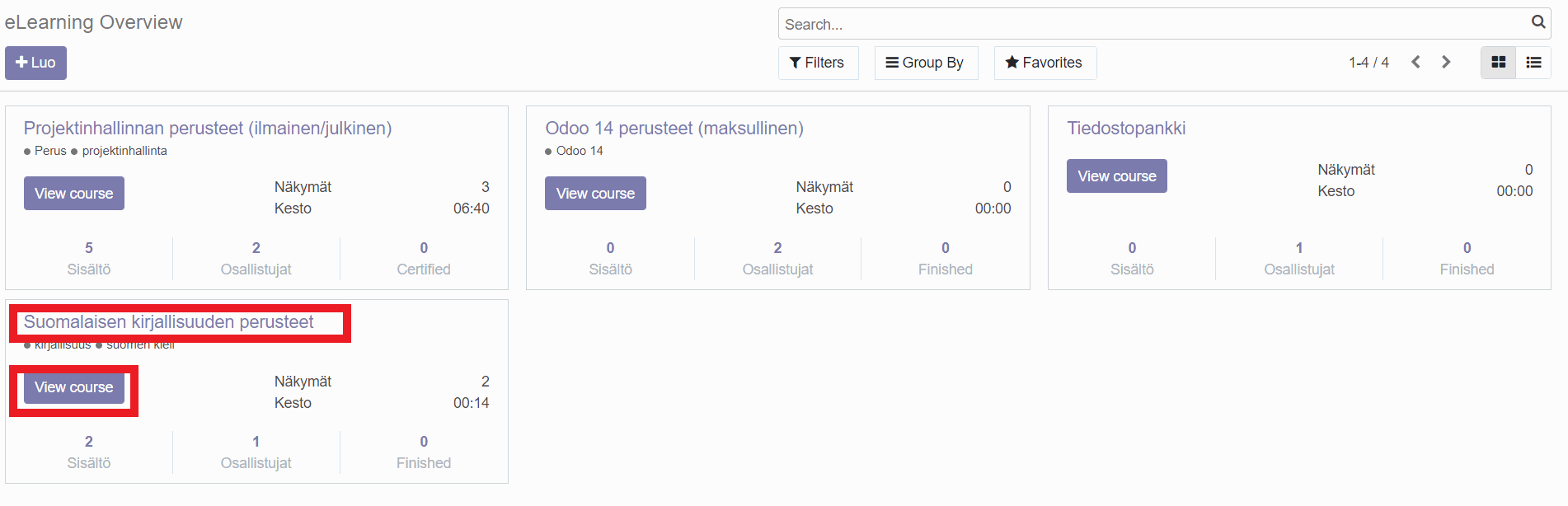
Sisältöjen lisääminen/muokkaaminen backend-puolella
Klikkaa kurssin otsikkoa.
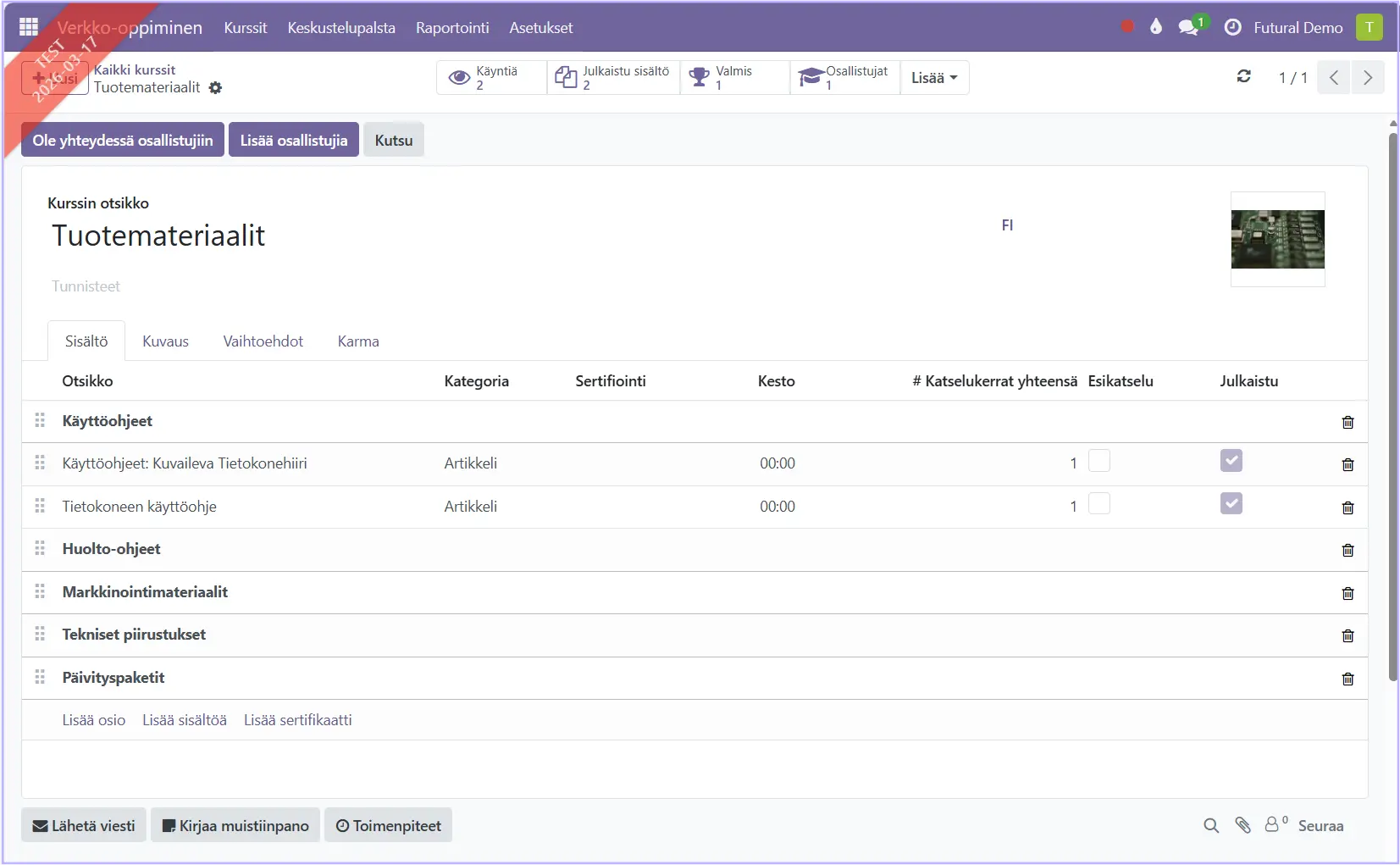
Voit lisätä osioita tai sisältöä klikkaamalla kyseistä tekstiä rivien alapuolella.
- Osio = lohko/kokonaisuus, jonka avulla sisältöjä jäsennetään
- Sisältö = opiskeltava materiaali, kuten tiedosto, videolinkki, tms.
- Osioita ja sisältöjä voi laittaa eri järjestykseen painamalla hiiren vasemman napin alas pistekuvakkeesta rivin vasemmassa reunassa ja raahaamalla rivin sopivaan kohtaan.
Sisällön lisääminen
Kun klikkaat tekstiä "lisää sisältöä", avautuu syöttöikkuna.
Anna sisällölle otsikko ja tunnisteita, jonka perusteella sitä voi hakea.
- Valitse sisällön tyyppi (vaikuttaa tapaan, jolla sisältö avataan):
- Kuva
- Artikkeli (lisää verkkosivun osoite välilehdelle "additional resources")
- Dokumentti - valittuasi tämän, paina nappia "lisää tiedosto" (add a file) ladataksesi sisältöön päätiedoston. (vain pdf). HUOM! Voit ladata lisää eri muotoisia tiedostoja välilehdellä Lisämateriaalit (kts ohje alempana).
- valitse lisäksi lataatko sisällön laitteesta vai Google Drivesta.
- Video (tällä hetkellä linkki Youtubeen)
- Kysely
- Sertifiointi
- Kuva
- Valitse vastuuhenkilö.
- Kesto - sisällön opiskeluun varattava aika.
- Salli esikatselu - pääseekö materiaalin näkemään vaikka ei ole kirjautunut kurssille.
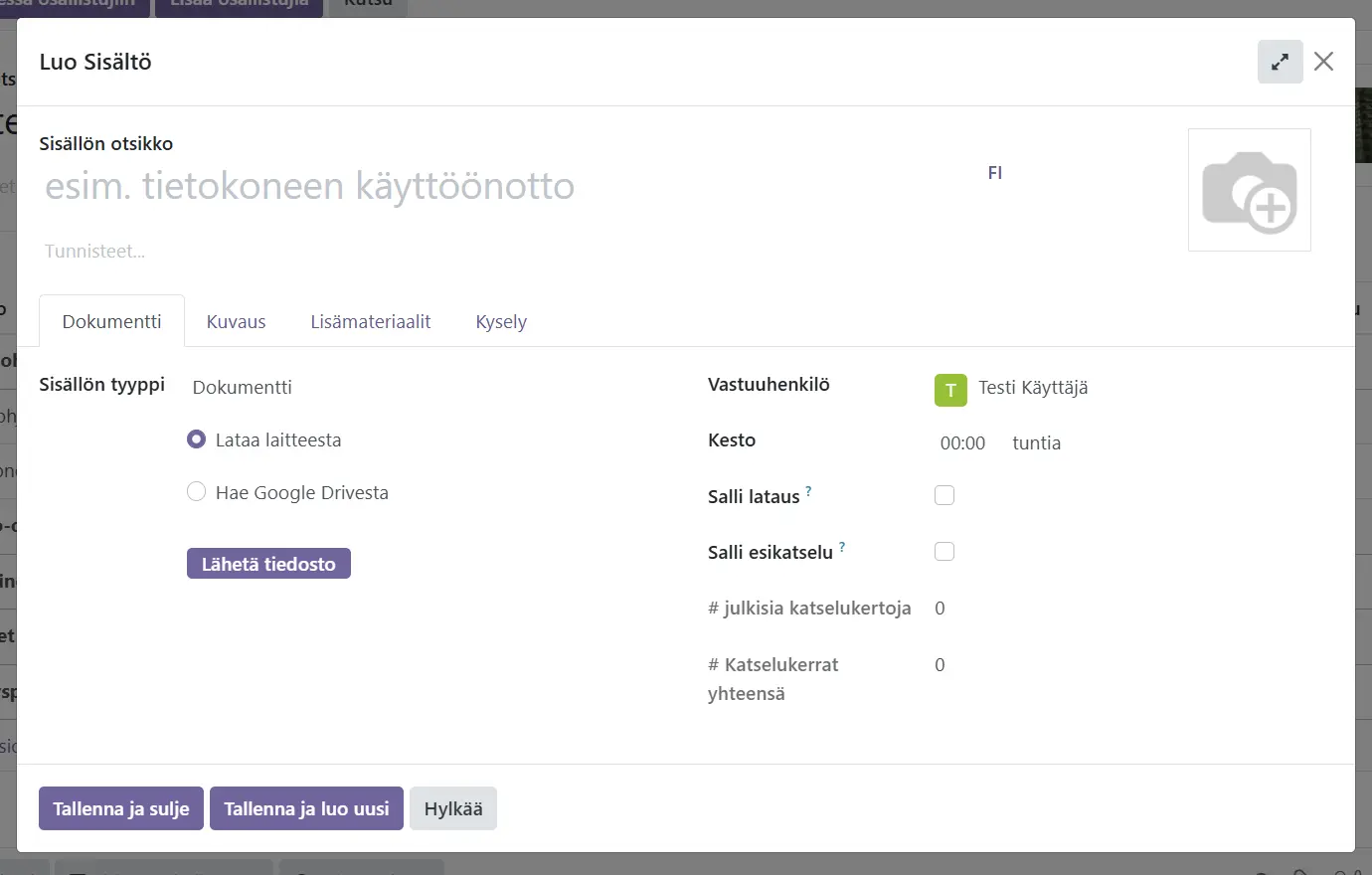
Välilehdelle Kuvaus voidaan kirjoittaa tarkempi kuvaus kyseisestä sisällöstä.
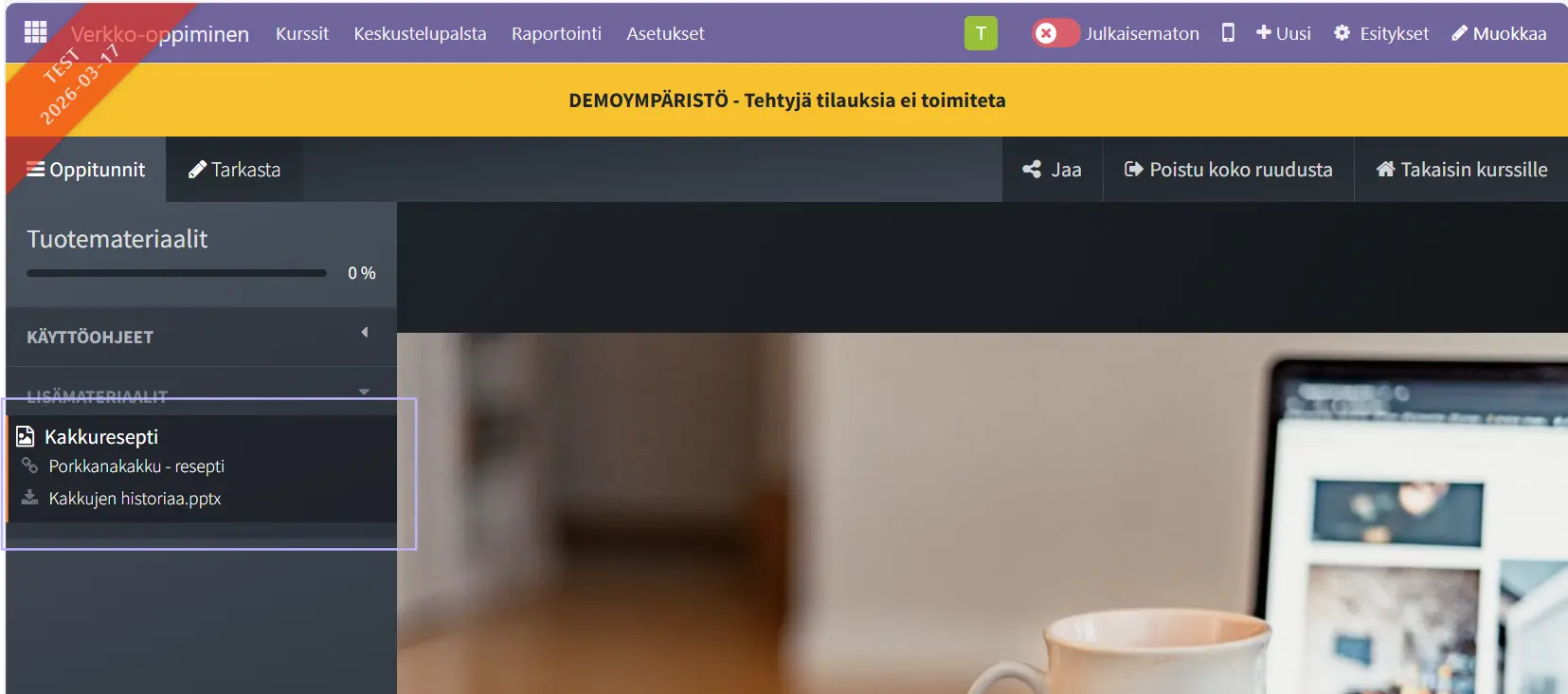
Välilehti Lisämateriaalit: Tänne voit lisätä kyseiseen sisältöön liittyviä linkkejä ja kohtaan resurssit voit lisätä tiedostoja.
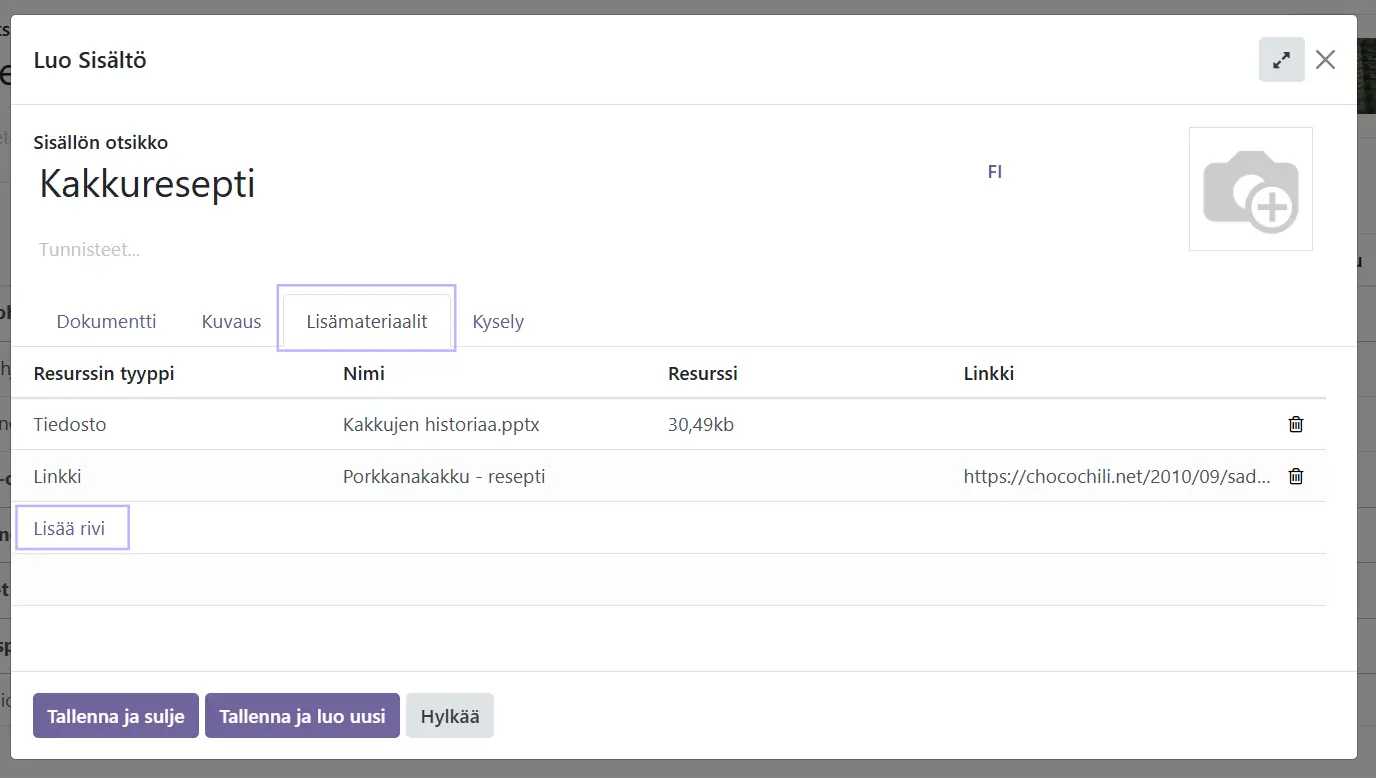
Nämä näkyvät verkkokurssilla sisällön yhteydessä vasemmassa alakulmassa.
Välilehdellä Kysely voit tehdä kyseiseen sisältöön liittyvän kyselyn tai tentin.
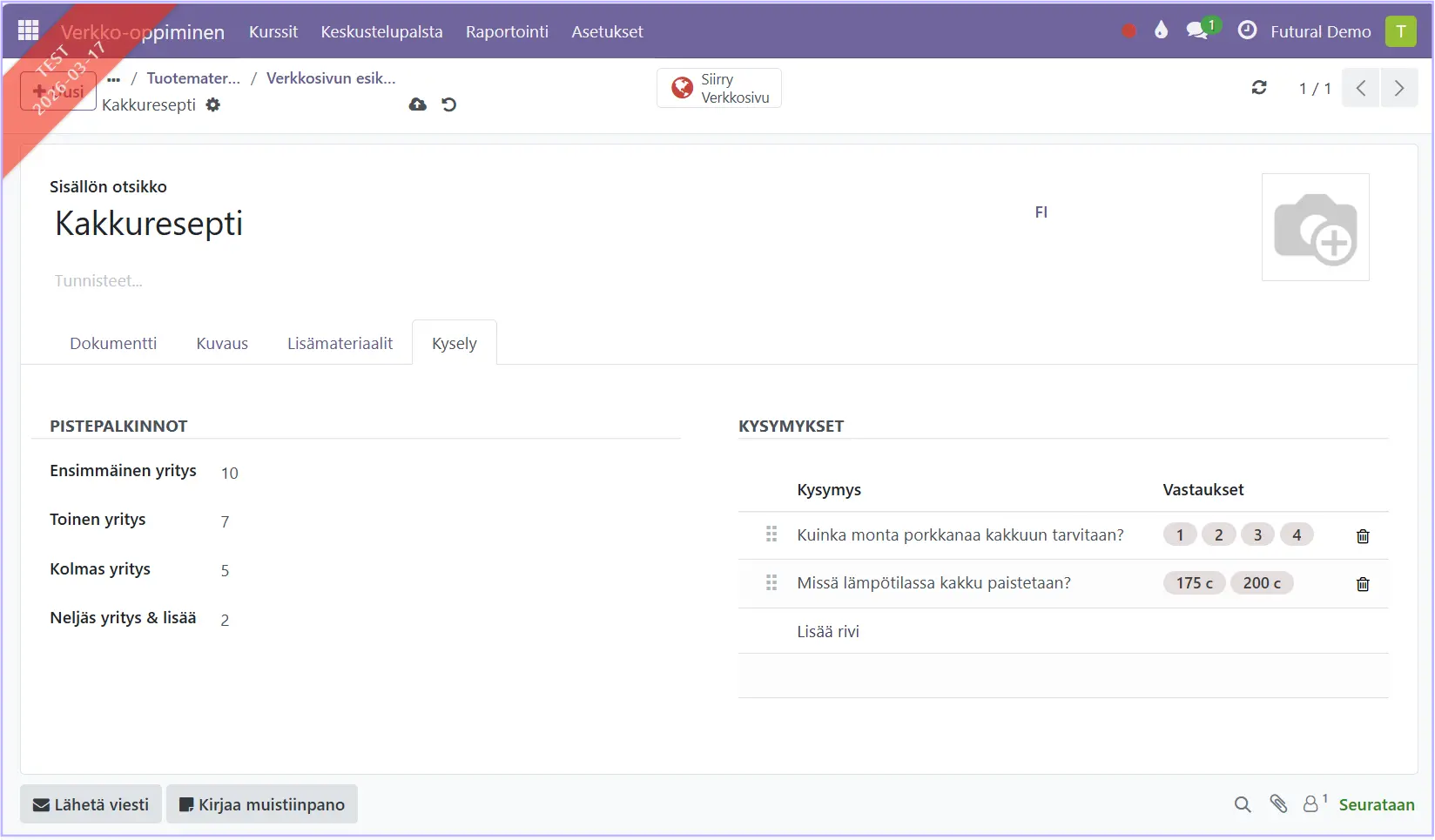
Laita vasempaan reunaan pisteytys eri yrityskerroille. (Oletusarvoisena ensimmäinen yritys antaa eniten pisteitä ja seuraavissa pisteet vähenevät.)
Lisää kysymyksiä klikkaamalla oikean reunan kysymyslistassa "Lisää rivi".
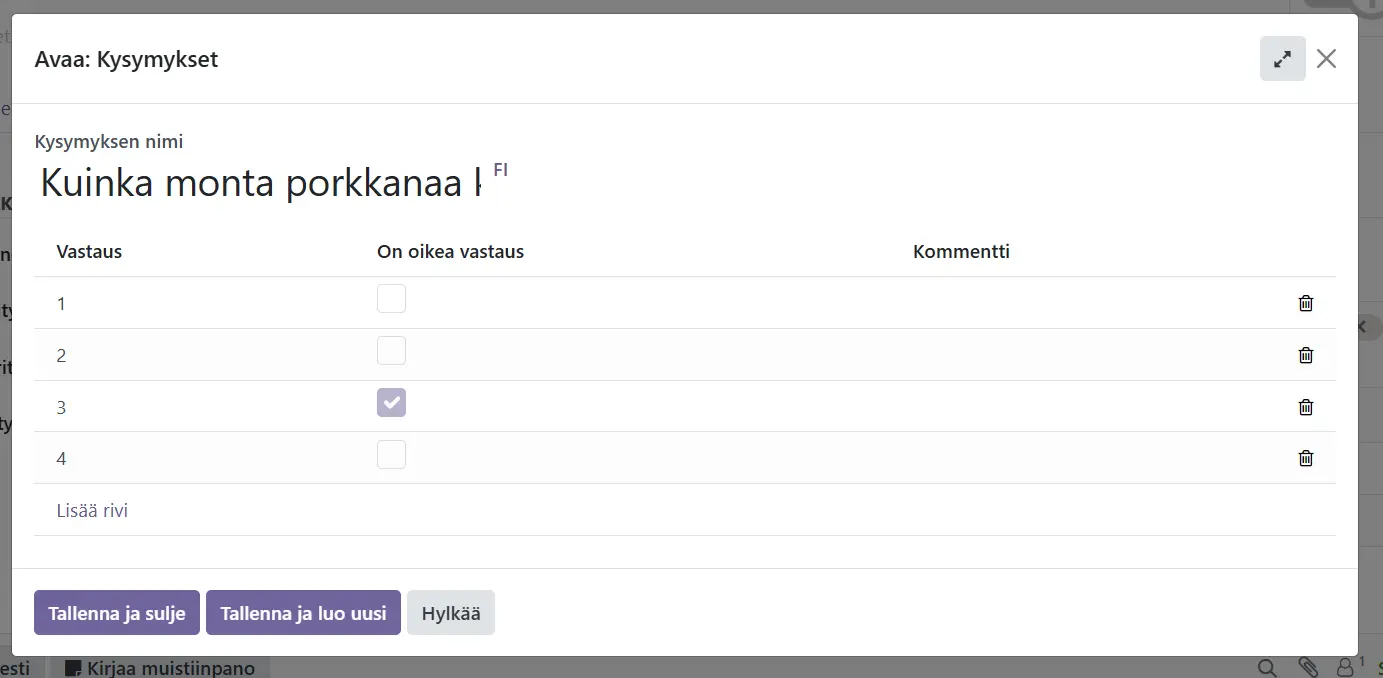
Esitä yläreunassa kysymys ja laita riveille vastausvaihtoehtoja. Yksi (ja vain yksi) vaihtoehto pitää rastittaa oikeaksi.
Jos haluat saman tien lisätä useita kysymyksiä, paina nappia Tallenna ja luo uusi. Jos haluat palata takaisin päänäkymään, paina nappia Tallenna ja sulje.
Sisällön muokkaaminen portaalissa tapahtuu hyvin samankaltaisesti, ohje täällä.
Kommentointi ei ole mahdollista tässä teemassa.