Verkkosivun luominen
Verkkosivujen muokkaus
Uuden sivun luominen
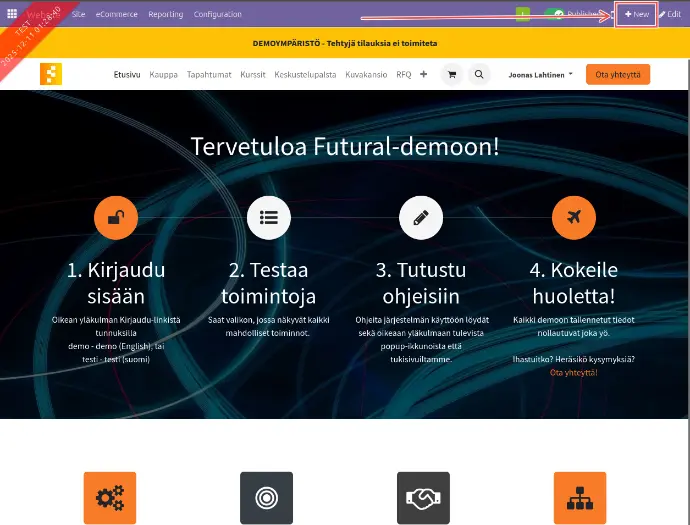
Verkkosivujen tekeminen aloitetaan painamalla yläpalkissa olevaa "+New / +Uusi" painiketta painamalla.
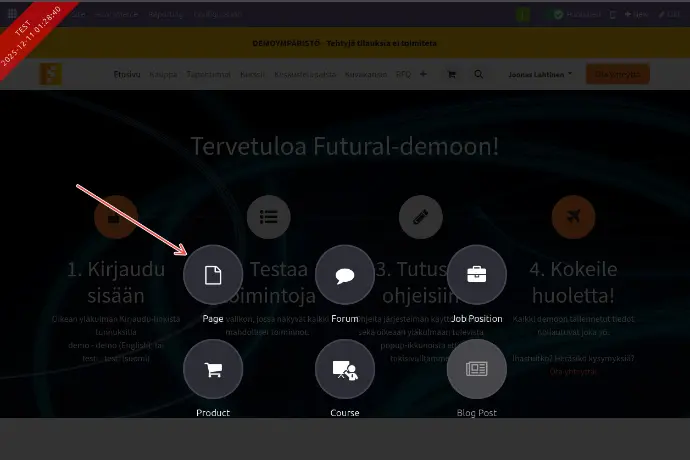
Avautuvasta ikkunasta valitaan "Page / Sivu" kun halutaan muodostaa normaali verkkosivu.
Avautuu valintanäkymä, jossa voi valita useista valmiista verkkosivu designeista haluamansa. Mikäli halutaan sivu, jossa ei ole valmiiksi sisältöä eikä asettelua, valitaan Blank Page.
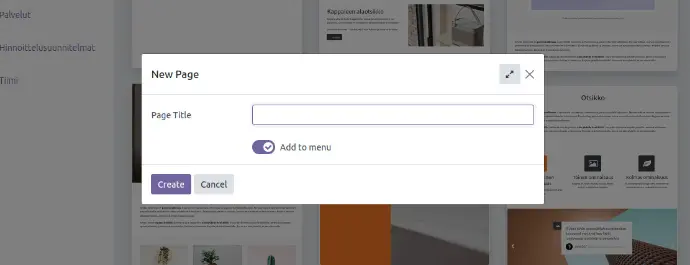
Sivulle annetaan nimi (Page title). Jos halutaan että sivu tulee näkyviin sivuston menussa valitaan "Add to Menu" ja lopuksi painetaan "Create".
Jos halutaan muokata jo olemassa olevaa sivua, valitaan oikeasta yläkulmasta "edit", jolloin avautuu sama muokkausvalikko kuin uutta verkkosivua tehtäessä.

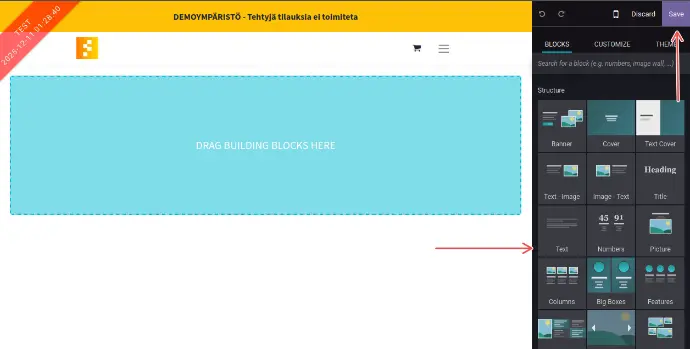
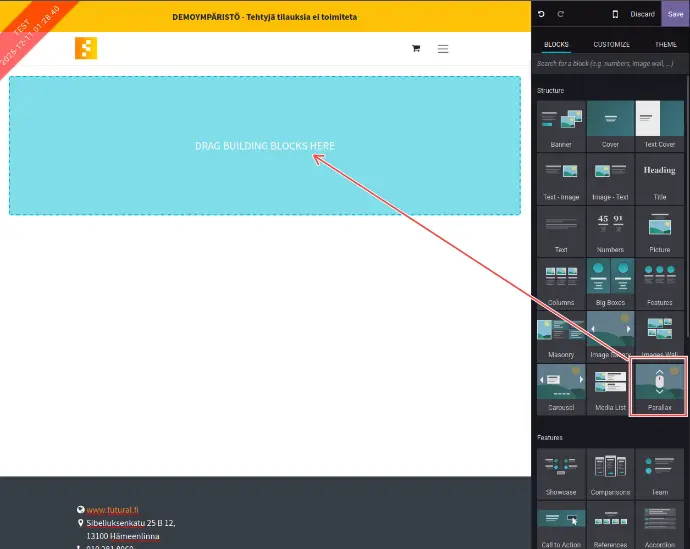
Näkymän oikeaan reunaan avautuu valikko, josta hiirellä vetämällä voidaan lisätä sivustolle erilaisia valmiita osioita. esim otsake, sen alle rinnakkain olevat kuva + teksti jne. Alue "Drag building blocks here", jolle sivu tehdään, laajenee automaattisesti sille lohkoja lisättäessä. Tehdyt muutokset täytyy muistaa lopuksi tallentaa oikeassa yläkulmassa olevalla "Save" painikkeella.
Esimerkkinä sivulle lisätään paikallaan pysyvä taustakuva. Vedetään hiirellä "Parallax" lohko sivun rajatulle rakennus alueelle.
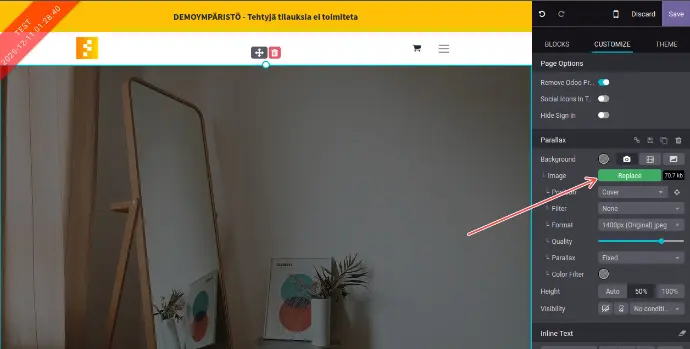
Sivustolle tulee mallikuva, valitaan hiirellä kuva jolloin oikeassa reunassa siirrytään BLOCKS välilehdeltä CUSTOMIZE välilehdelle. Tällä välilehdellä voidaan muuttaa kuvan ominaisuuksia sekä vaihtaa kuva haluttuun painamalla "Replace" painiketta.
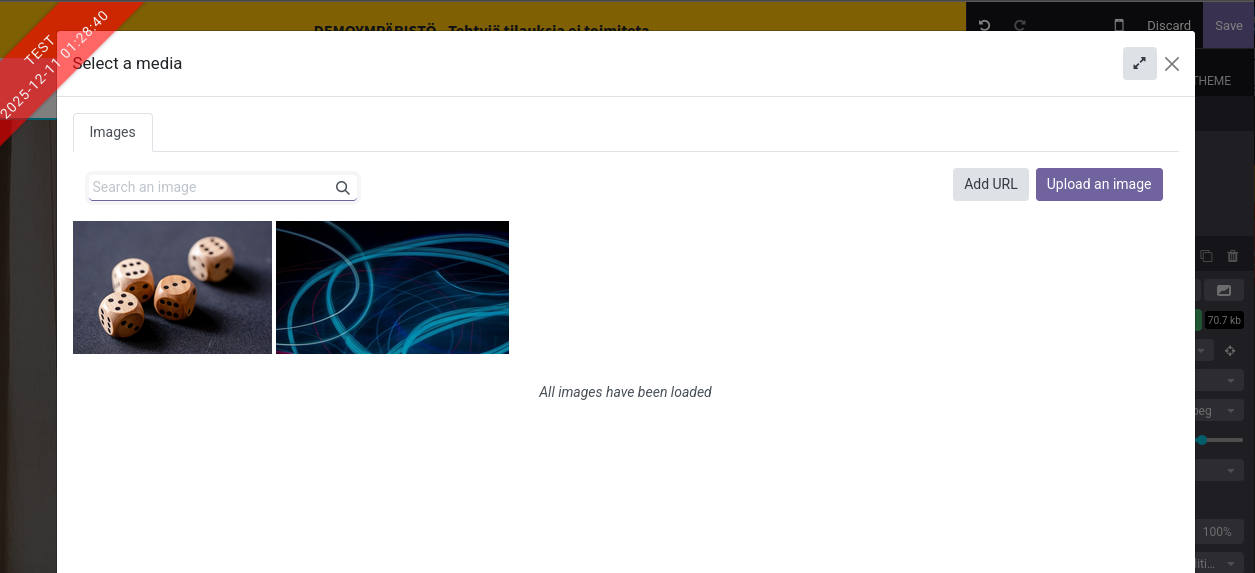
Aukeaa valikko, josta voit ladata kuvan omalta laitteeltasi tai käyttää verkossa olevaa kuvaa sen URL osoitteen avulla. Valikkoon latautuu automaattisesti aiemmin käytettyjä kuvia.
Luodun taustakuvan päälle lisätään seuraavaksi esimerkiksi kuva + teksti lohko siirtymällä BLOCKS välilehdelle ja siirtämällä lohko taustakuvan päälle. Kuva voidaan vaihtaa kaksoisklikkaamalla kuvaa.
Jos haluat poistaa osan lohkosta tai koko lohkon niin valitse kyseinen osa aktiiviseksi ja klikkaa roskakorikuvaketta.
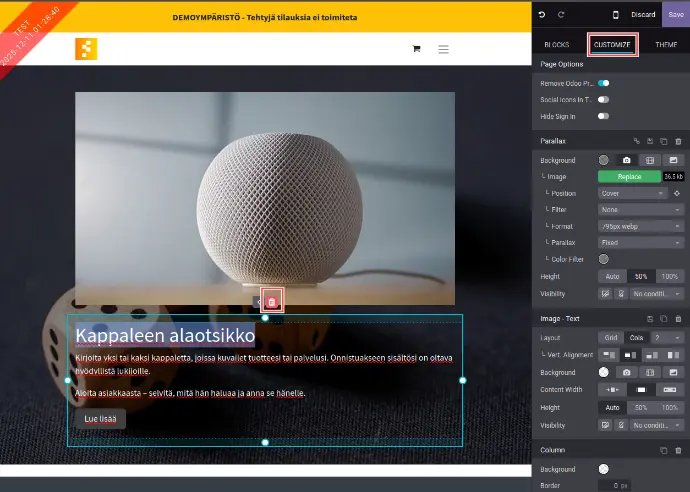
Kaksoisklikkaamalla kuvaa avautuu valikko, jossa kuvan tilalle voi vaihtaa toisen kuvan tai vaihtaa sen tilalle esimerkiksi videon tai documentin.
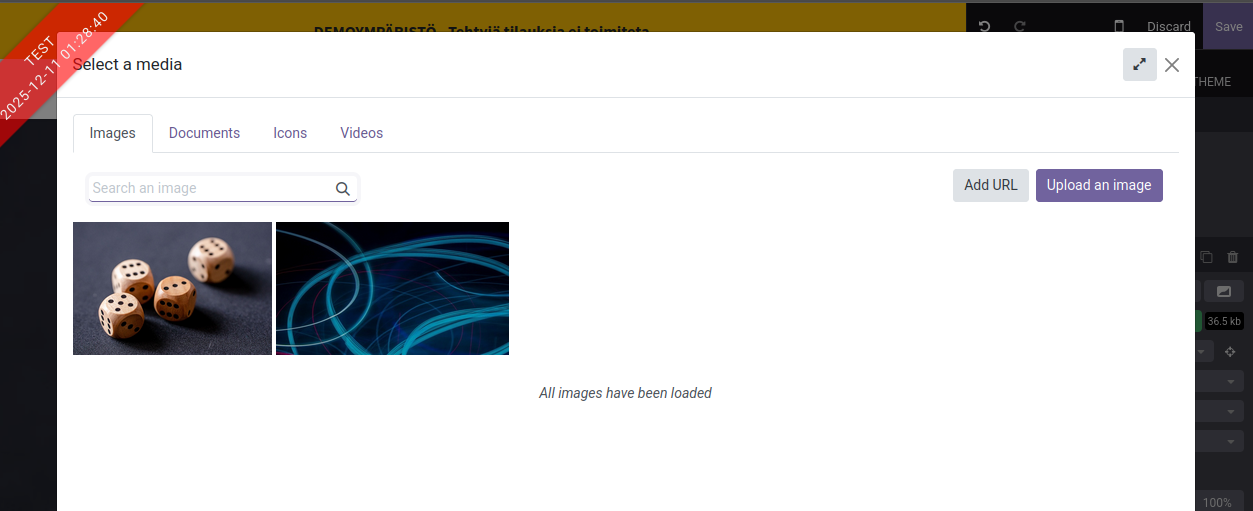
Voit linkittää lohkon tekstin alla sijaitsevan painikkeen menemällä Customize välilehdellä Inline Text kohtaan. Painikkeiden alta löytyvään tekstikenttään voi kirjoittaa:
- kokonaisen internet sivun osoitteen. Esim. www.futural.fi
- kauttaviivan ("/") jolla saat listan oman sivustosi osoitepäätteitä. Esim. /home
- risuaidan ("#") jolla voit linkittää johonkin kohtaan muokattavasta sivusta. Esim. #top
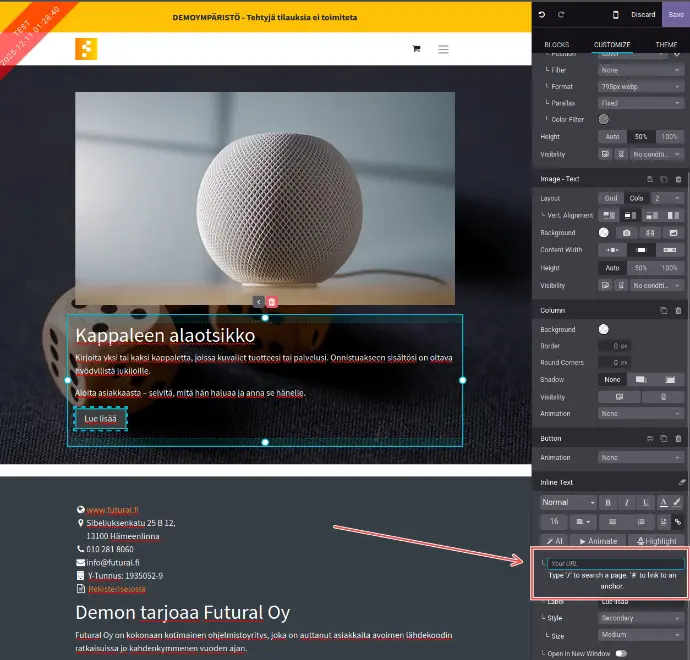
Voit lisätä sivulle halutessasi tiedoston kuten esimerkiksi PDF-tiedoston. Tiedoston saat lisättyä valitsemalla Customize valikon alareunassa olevan "Add media/Lisää media" painikkeen.
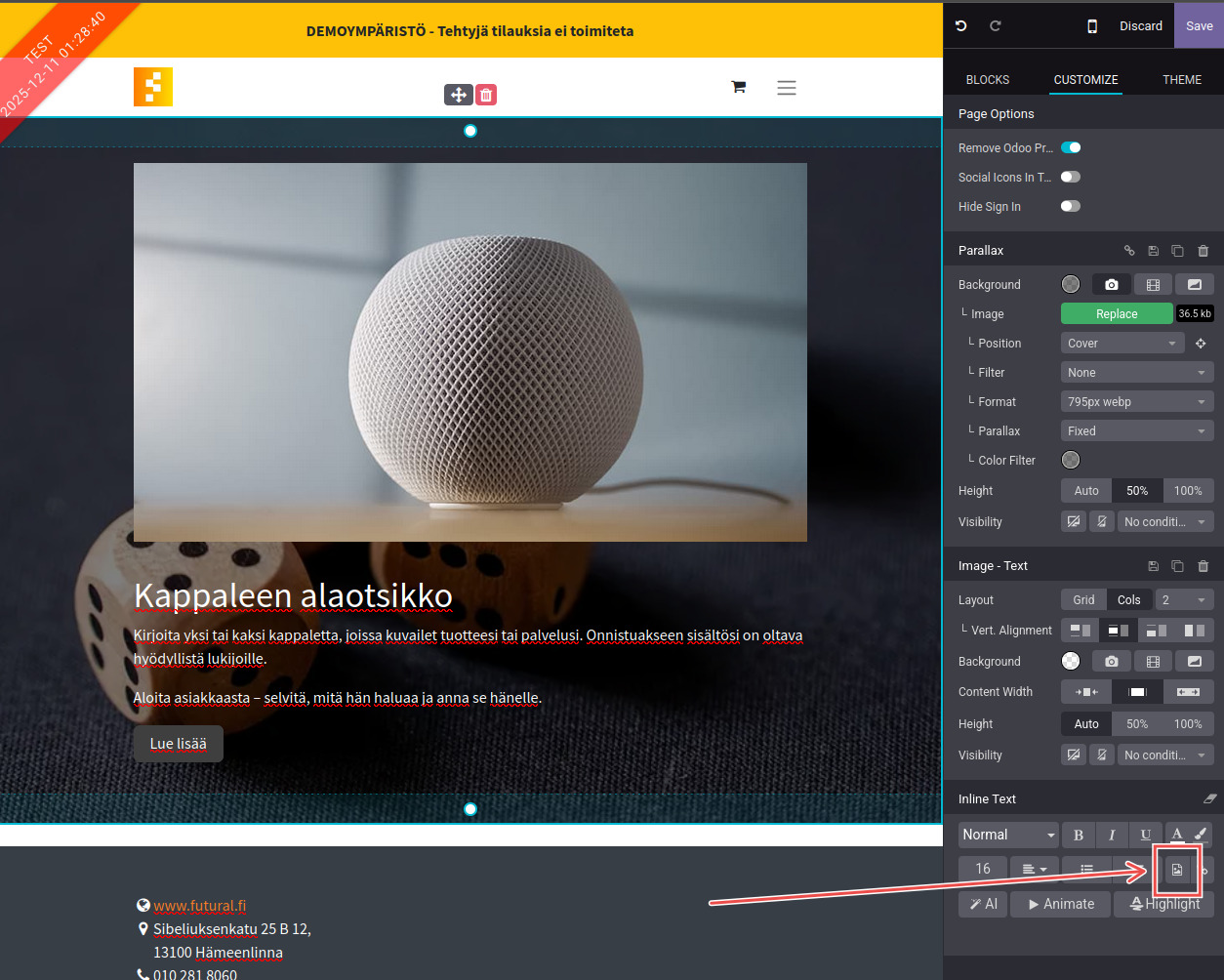
Painikkeen painamisen jälkeen avautuu ponnahdusikkuna, josta valitaan "Document / Tiedosto"-välilehti ja tämän jälkeen valitaan haluttu tiedosto tietokoneelta klikkaamalla "Upload a document / Lisää tiedosto"-painiketta. Tämä avaa resurssihallinnan ja saat valittua halutun tiedoston.
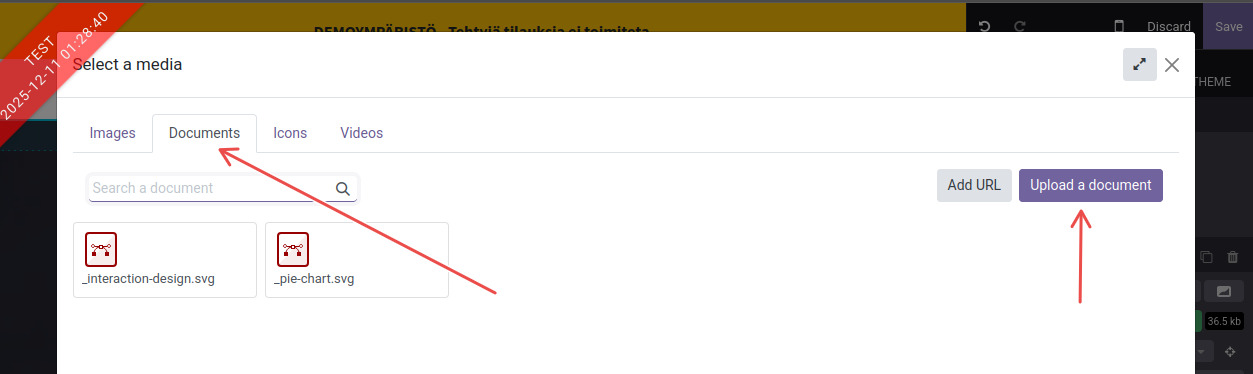
Paina lopuksi "Add / Lisää" -painiketta. Tämä lisää tiedoston tekstin sekaan. Jos ennemmin haluat kuvakkeen sijaan sisällyttää kyseisen tekstin linkkinä, voit kopioda kuvakkeen linkin (hiiren oikealla ja "Kopioi linkin osoite") ja viedä se haluttuun kohtaan tekstiä.
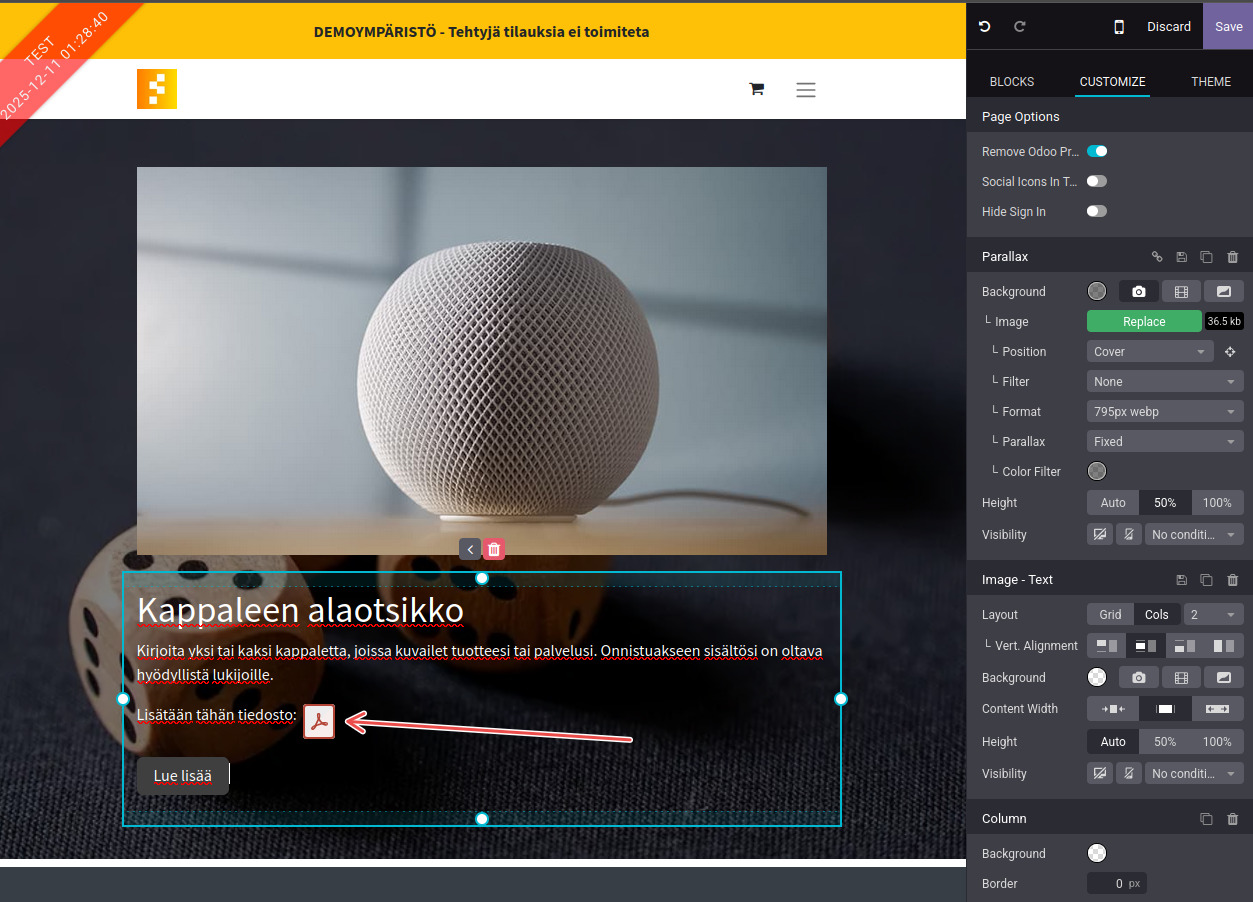
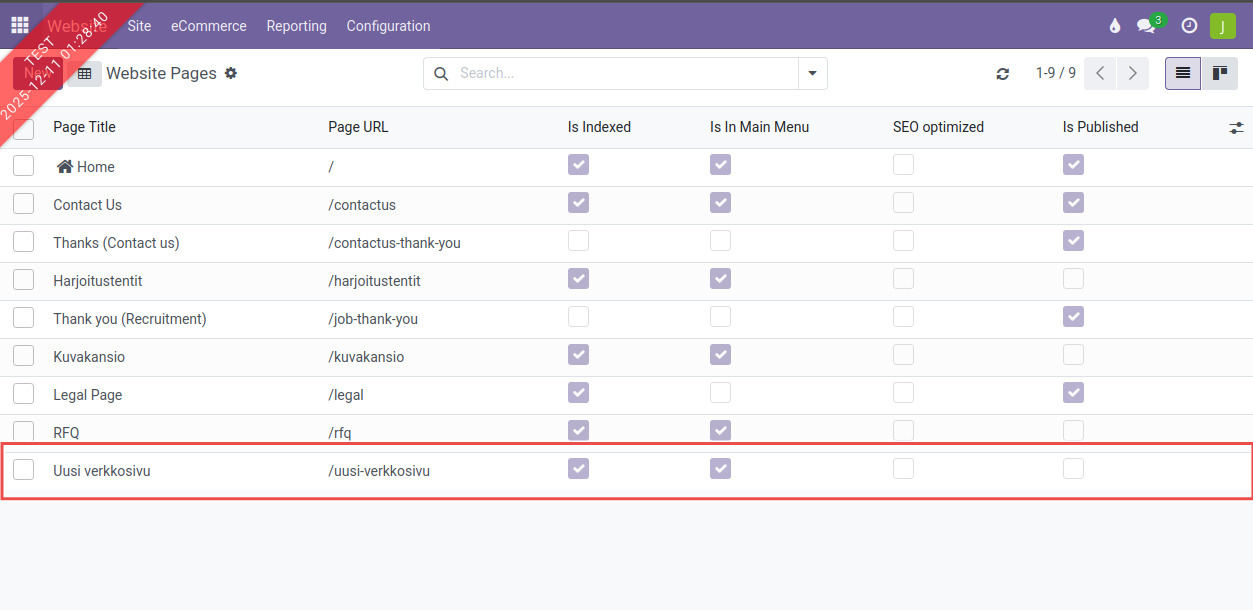
Valmis sivu tallennetaan "Save / Tallenna" painikkeella. Lopuksi sivu voidaan lisätä Menu valikkoon yläreunan "Site -> Pages" valikosta tai luoda toiselle sivulle linkki kyseiselle sivulle.
Kommentointi ei ole mahdollista tässä teemassa.