Käyttäjäoikeuksien hallinnointi
Jos sinulla on pääkäyttäjän oikeudet, pääset hallinnoimaan käyttäjätunnuksia ja -oikeuksia järjestelmässä.
Uuden portaalikäyttäjän luonti
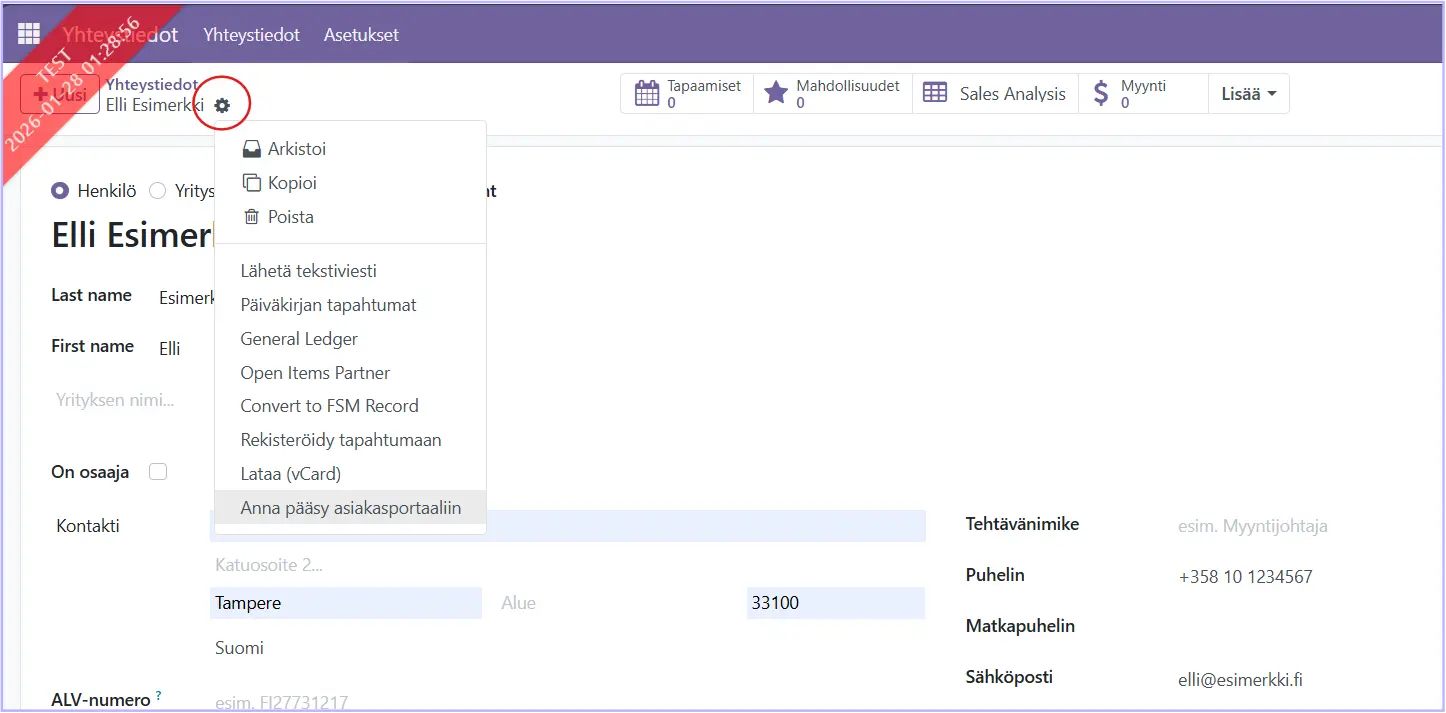
Yksinkertaisin tapa luoda uusi käyttäjä on mennä kyseisen kontaktin kontaktitietoon kohdassa Yhteystiedot. Klikkaa vasemmassa yläreunassa hammasratas-kuvaketta ja valitse "anna pääsy asiakasportaaliin".
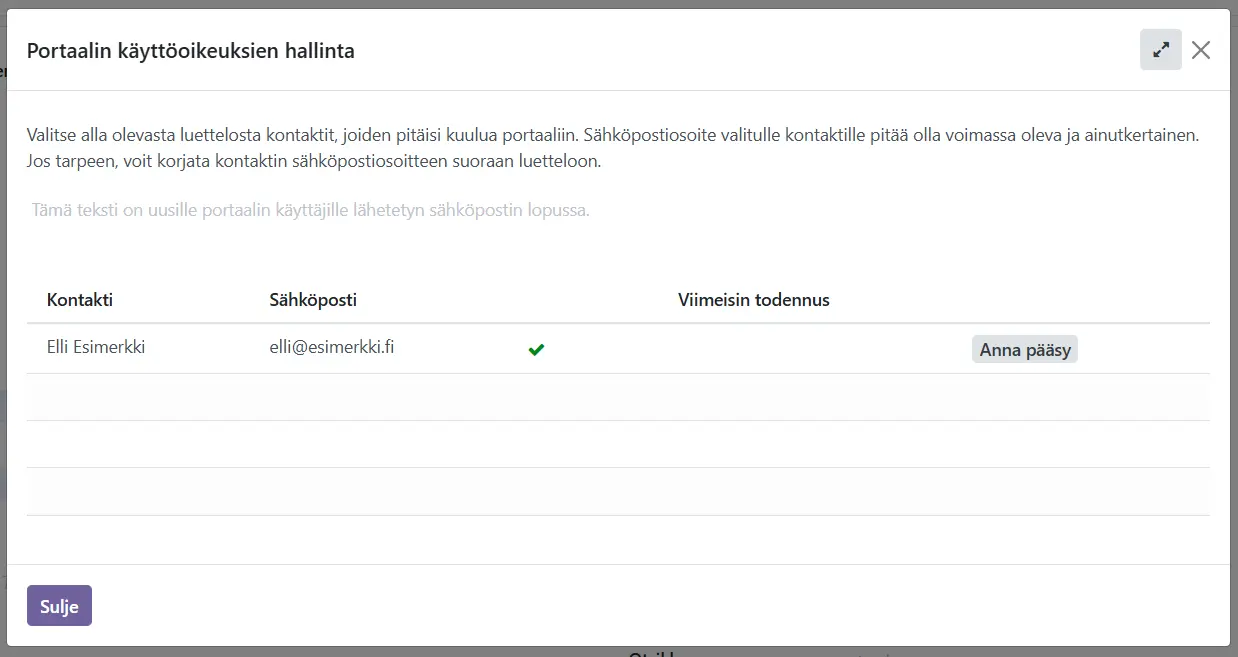
Klikkaa nappia "Anna pääsy". Järjestelmä lähettää käyttäjän sähköpostiin kutsuviestin, jolla hän voi luoda itselleen salasanan. (Huom! Järjestelmän sähköpostiasetusten pitää olla sellaiset, että järjestelmästä lähtee sähköposteja ulos. Esim. testijärjestelmissä uloslähtevä sähköpostiliikenne on turvallisuussyistä estetty ja siksi et pysty testaamaan viestin lähetystä testiympäristössä.)
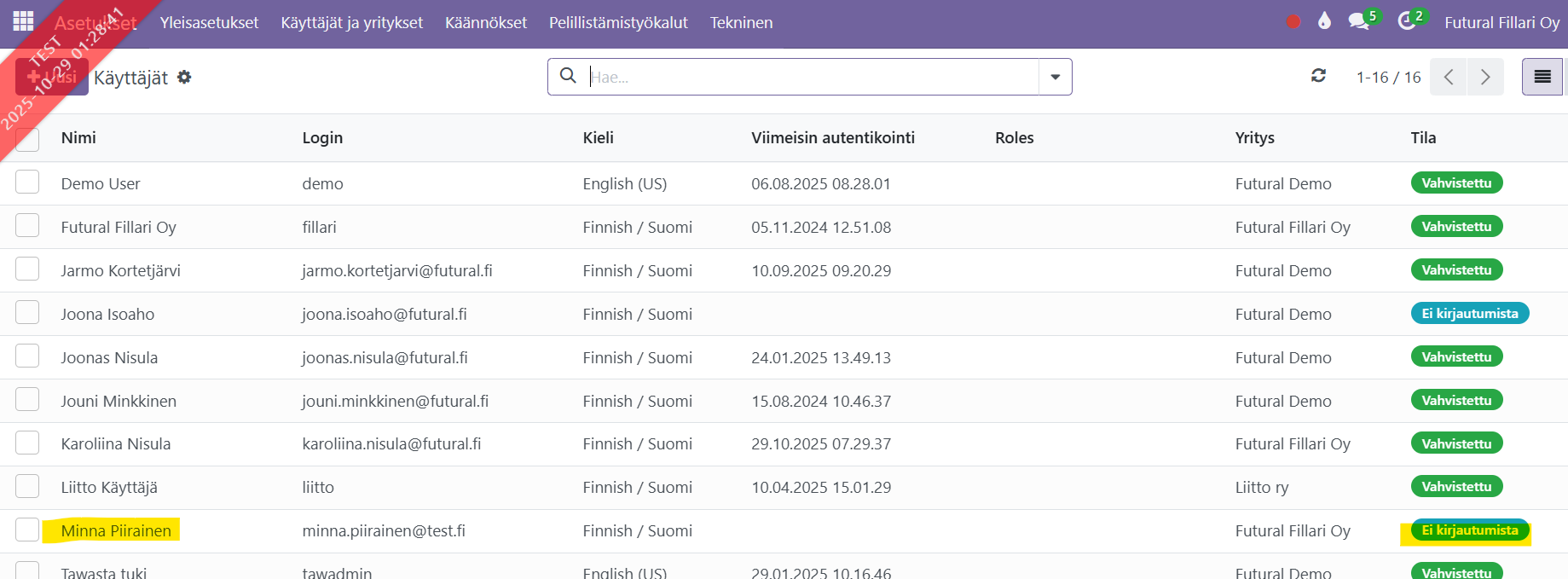
Näet syntyneen käyttäjän moduulissa Asetukset kohdassa "Käyttäjät". Moduuli on käytössä vain niille käyttäjille, joilla on siihen oikeudet.
Huom! Jos et löydä käyttäjää, poista hakukentästä "sisäiset käyttäjät"-suodatin.
Kun klikkaat käyttäjätiedon auki, näet kutsusähköpostiin liitetyn linkin.
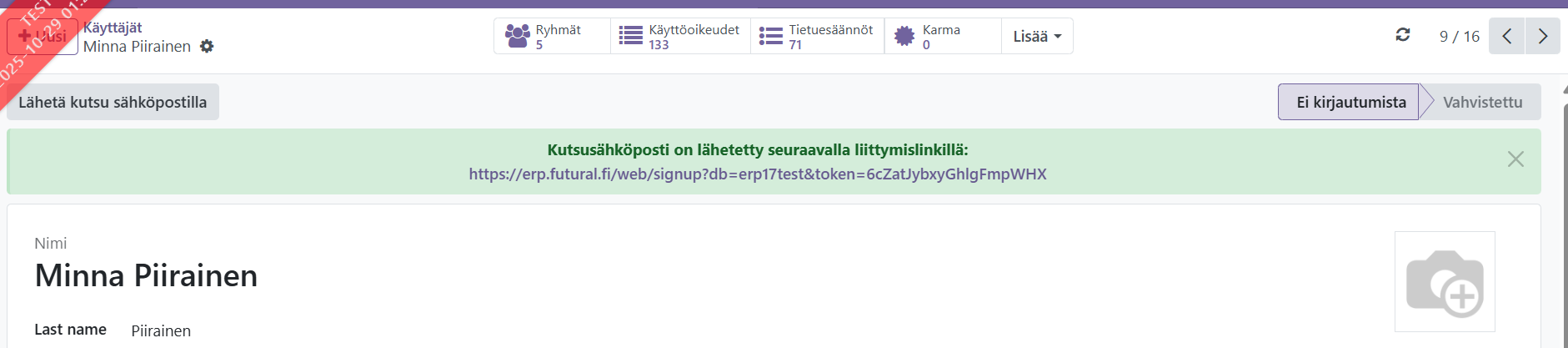
Jos järjestelmän sähköpostiliikenne ei ole auki, voit kopioida kutsulinkin ja lähettää sen esim. omasta sähköpostistasi.
Olemassa olevan käyttäjän oikeuksien muuttaminen
Ylläoleva toiminnallisuus antaa käyttäjälle oikeudet vain portaaliin ja omiin tietoihin. Jos haluat muuttaa käyttäjän oikeuksia, poista tai lisää rooleja välilehdellä roolit/roles. Katso roolien määrittely ohjeessa Käyttäjät ja roolit
Käyttäjähallinnasta vastaavalla henkilöllä on käytettävissään kaksi valmiiksi määriteltyä roolia esimerkiksi:
- Hallinto – hallinnollisia tehtäviä hoitaville käyttäjille.
- Varasto – varastotehtäviä hoitaville käyttäjille.
Roolien sisältämät käyttöoikeudet on määritelty järjestelmään etukäteen. Käyttäjähallinnoijan ei tarvitse muuttaa yksittäisiä sovelluskohtaisia käyttöoikeuksia.
2. Uuden käyttäjän luominen
- Avaa Asetukset → Käyttäjät ja yritykset → Käyttäjät.
- Valitse Uusi.
- Täytä käyttäjän perustiedot:
- Nimi: Käyttäjän etu- ja sukunimi.
- Sähköpostiosoite: Käyttäjän sähköpostiosoite.
- Kirjautumistunnus: Yleensä sama kuin sähköpostiosoite.
- Varmista, että käyttäjä on tyypiltään Sisäinen käyttäjä (Internal User).
- Määrittele käyttäjän rooli seuraavan luvun mukaisesti.
- Tallenna käyttäjä.
3. Käyttöoikeusroolin määrittäminen
Käyttäjän oikeudet määritellään valmiiden roolien avulla.
- Avaa käyttäjäkortilta Roolit (Roles) -välilehti tai roolien valintakenttä.
- Lisää käyttäjälle hänen tehtäviään vastaava rooli:
- Hallinto
- Varasto
- Tarvittaessa käyttäjälle voidaan antaa molemmat roolit.
- Tallenna muutokset.
Rooliin kuuluvat käyttöoikeudet tulevat käyttäjälle automaattisesti.
Käyttäjälle tulee antaa pääsy vain niihin yrityksiin, joiden tietoja hän tarvitsee.
4. Käyttäjän kutsuminen järjestelmään
Kun uusi käyttäjä on luotu ja rooli määritelty, käyttäjälle lähetetään kutsu.
- Avaa käyttäjäkortti.
- Valitse Lähetä kutsusähköposti (Send Invitation Email). Jos kutsu on jo lähetetty, painikkeessa voi lukea Lähetä kutsusähköposti uudelleen (Re-send Invitation Email).
- Odoo lähettää käyttäjälle sähköpostin.
- Käyttäjä avaa sähköpostissa olevan linkin ja määrittää salasanansa.
- Tämän jälkeen käyttäjä voi kirjautua Odooseen.
Kutsun lähettäminen edellyttää, että Odoon sähköpostien lähetys on määritelty toimivaksi.
5. Käyttäjän roolin muuttaminen
Jos käyttäjän työtehtävät muuttuvat, hänen käyttöoikeusroolinsa voidaan vaihtaa.
- Avaa Asetukset → Käyttäjät ja yritykset → Käyttäjät.
- Etsi ja avaa käyttäjä.
- Siirry Roolit-välilehdelle.
- Poista tarpeettomat roolit.
- Lisää uusi rooli, esimerkiksi Hallinto tai Varasto.
- Tallenna muutokset.
Uudet käyttöoikeudet tulevat voimaan roolimäärityksen perusteella. Käyttäjän voi olla tarpeen päivittää selain tai kirjautua uudelleen sisään.
6. Käyttäjän poistaminen käytöstä
Odoossa käyttäjää ei yleensä poisteta pysyvästi, vaan hänet arkistoidaan.
Arkistointi estää käyttäjän normaalin kirjautumisen mutta säilyttää hänen aikaisemmat tapahtumansa ja historiatietonsa järjestelmässä.
Käyttäjän arkistointi
- Avaa Asetukset → Käyttäjät ja yritykset → Käyttäjät.
- Etsi ja avaa poistettava käyttäjä.
- Valitse Toiminnot → Arkistoi (Archive).
- Vahvista arkistointi.
Arkistoitu käyttäjä ei enää näy aktiivisten käyttäjien luettelossa.
Huomio: Ennen arkistointia on hyvä tarkistaa, onko käyttäjälle osoitettu avoimia tehtäviä tai vastuita, jotka tulee siirtää toiselle käyttäjälle.
Arkistoidun käyttäjän palauttaminen
- Avaa käyttäjäluettelo.
- Valitse suodattimeksi arkistoidut käyttäjät.
- Avaa palautettava käyttäjä.
- Valitse Toiminnot → Palauta aktiiviseksi (Unarchive).
- Tarkista käyttäjän roolit ja käyttöoikeudet.
7. Salasanan uusimislinkin lähettäminen
Jos käyttäjä on unohtanut salasanansa, käyttäjähallinnoija voi lähettää hänelle salasanan uusimislinkin.
- Avaa Asetukset → Käyttäjät ja yritykset → Käyttäjät.
- Etsi ja avaa käyttäjä.
- Valitse Lähetä salasanan palautusohjeet (Send Password Reset Instructions).
- Odoo lähettää käyttäjälle sähköpostin, jossa on linkki salasanan uusimista varten.
- Käyttäjä avaa linkin ja määrittää uuden salasanan.
Hallinnoijan ei tarvitse tietää käyttäjän aikaisempaa salasanaa.
Jos käyttäjä ei ole vielä hyväksynyt alkuperäistä kutsuaan, käyttäjäkortilla voi näkyä salasanan palautustoiminnon sijasta kutsun uudelleenlähetys.
Käyttäjä uusii salasanansa itse
Käyttäjä voi myös uusia salasanansa Odoon kirjautumissivulla:
- Avaa Odoon kirjautumissivu.
- Valitse Palauta salasana (Reset Password).
- Syötä kirjautumistunnuksena käytettävä sähköpostiosoite.
- Avaa sähköpostiin saapunut linkki.
- Määritä uusi salasana.
Kommentointi ei ole mahdollista tässä teemassa.