Gamification - moduuli
Yleiskuvaus
Gamification -moduulia käytetään käyttäjien (pääasiassa myynti ja HR) motivaation lisäämiseen. Pelillistämistä (eng. gamification) käytetään todella laajasti lähinnä ulkoisen motivaation lisäämistarkoituksiin, esimerkiksi kulutuksen lisäämisen, työn tehostamisen ja opiskelun palkitsevuuden konteksteissa. Pelkistetysti kuvaillen pelillistämisen idea on antaa palkintoja käyttäjille, jotka ovat suorittaneet jotakin palkitsemisen arvoista, esimerkiksi tehneet vaikean tehtävän tai vaikkapa saavuttaneet korkean tuloksen. Tarkoituksena hyödyntää pelien keinoja motivoida pelaajia, mutta pelien ulkopuolella. Pelissä voi saada palkinnon, kun tuo 7 kappaletta hopeisia lautasia kylän kauppiaalle, myyntityössä taas palkinto irtoaa esimerkiksi 7 uuden liidin hankkimisesta.
Badget eli kunniamerkit
Badget ovat Odoon Gamification -moduulin tapa palkita käyttäjiä. Badget ovat siis nimeltään ja ulkonäöltään toisistaan eroavia kunniamerkkejä, joita käyttäjä voi saada suorittamalla haasteita tai tietyissä tapauksissa muilla keinoilla. Käytännössä kuitenkin Odoon näkökulmasta badge on vain palkinto ja sen jakaminen on usein muiden moduuliin kuuluvien modelien vastuulla (ks. Challenget).
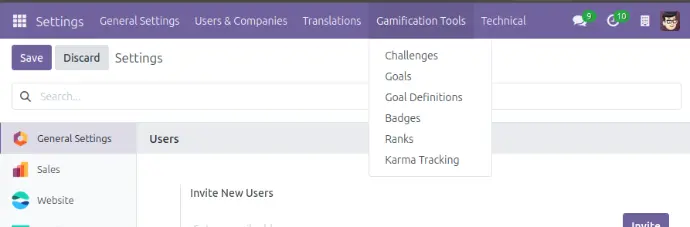
Badgejen lisääminen Odoossa:
- Navigoi (Admin- tai gamification oikeudet omaavana käyttäjänä) Settings → Gamification tools → Badges
- Avaa badgen luontilomake painamalla “New”
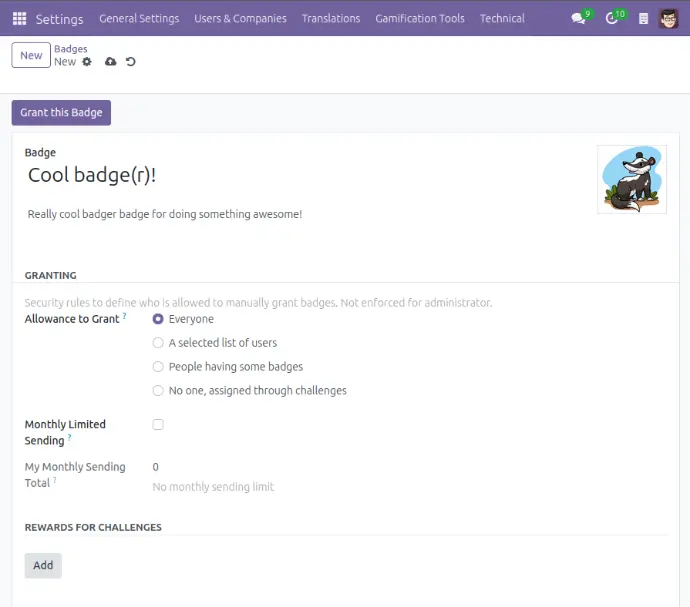
- Anna Badgelle nimi, kuvaus ja kuva
- Aseta “Allowance to grant” kohtaan sopiva vaihtoehto, eli “No one, assigned through challenges” jos badge on tarkoitus saada haasteen kautta, mikäli taas kyseessä on esimerkiksi badge, jonka voi kuka tahansa antaa kenelle tahansa (vaikkapa joku “Hyvä tyyppi” tai “Avulias” tms.), niin valitse “Everyone”.
- Paina yläreunan tallenna painiketta ja badge on valmis
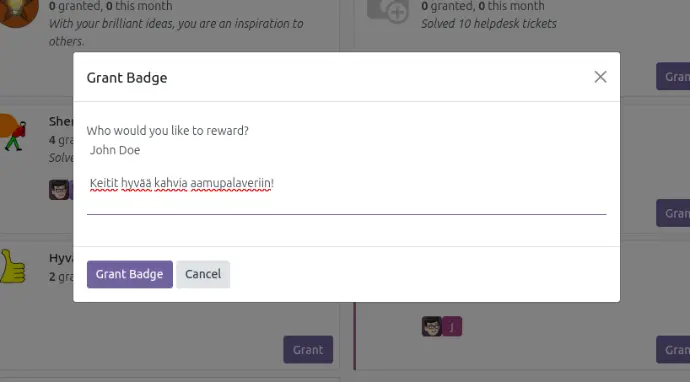
Badgejen antaminen (manuaalisesti) Odoossa:
Badgejen antamiseen tarvitsee sekä antavan, että saavan käyttäjän olla saman organisaation jäseniä.
- Navigoi Settings → Gamification tools → Badges
- Valitse haluamasi badge ja paina painiketta “Grant”
- Modaalisessa näkymässä valitse kenelle haluat antaa valitsemasi badgen
Goal ja Goal definition
Goal
Goal on jokin, yleensä jonkin tunnusluvun avulla, määritelty tavoite. Esimerkiksi myynnin viitekehyksessä tavoite voisi olla liidien saaminen tai myytyjen tuotteiden rahallinen arvo. Tavoitteet voivat myös liittyä esimerkiksi uusien ominaisuuksien tai toivottujen käytänteiden noudattamiseen. Jos organisaatiossa vaikka otetaan käyttöön suositus MFA:n käytöstä, niin voisi yksi tavoite olla “Ota käyttöön monivaiheinen tunnistautuminen”. Tavoitteet linkittyvät usein haasteisiin (challenge), joiden avulla pystytään yhdistämään ja automatisoimaan käyttäjän saavuttamat tavoitteet ja ansaitut palkinnot. Yksittäisiä goaleja ei ole Odoossa tarkoitus luoda, vaan se hoidetaan Goal definitionin kautta, josta lisää seuraavaksi.
Goal definition
Kuten nimestäkin voi päätellä, goal definition on tavoitteen määrittely. Nämä ovat eräänlaisia tavoitteiden luurankoja, joilla varsinaiset tavoitteet alustetaan. Jos goal on esimerkiksi myynnin kasvattaminen, niin goal definitionissa määritellään myynnin kasvamisen parametrit. Vaihtoehtoja voi olla esimerkiksi liikevaihdon kasvu, myytyjen tuotteiden määrä, käytettyjen tuntien määrä tai uusien liidien määrä. Määrittelyssä voidaan käyttää Odoosta löytyviä recordeja tai määritellä tarvittaessa muu laskutapa (esim. Python koodilla). Helpoin tapa luoda goal definitionit on tehdä ne challengen luonnin yhteydessä aina kunkin challengen tarkoituksiin, mutta ne voi myös luoda erikseen seuraavalla tavalla.
Goal definitionin luominen erikseen:
- Navigoi Settings → Gamification tools → Goal definitionin
- Klikkaa “New” painiketta
- Anna tavoitteen määrittelylle nimi ja kuvaus
- Määrittele laskutapa, jos kyseessä on jokin kumulatiivinen kenttä (esim. Tunnit tai eurot) valitse sum on a field. Jos taas vaikkapa uudet liidit, niin number of records. Voit myös valita recorded manually tai execute specific Python code, jotka vaativat lisätoimenpiteitä (manuaalista ylläpitoa tai python koodia valinnasta riippuen)
- Tavoitteen tyypistä riippuen voit valita goal performance määrittelyn, joka vaikuttaa leaderboardiin
- Formatting kohdassa voit määritellä miten tavoitteen seuranta esittää tuloksia
- Klikkaa ylhäältä tallenna painiketta
Challenget eli haasteet
Siinä missä badget ovat Odoo gamification moduulin tapa palkita käyttäjiä, challengejen tarkoitus on luoda kilpailuasetelma. Challenget voi määritellä monella tavalla ja niissä voi olla esimerkiksi leaderboard ominaisuus, joka ohjaa osallistujia kilpailemaan keskenään. Leaderboard on toki vain yksi keino houkutelle osallistujia ja vetoaakin yleensä parhaiten kilpailuhenkisiin käyttäjiin, mistä syystä challengeihin liittyy yleensä myös palkinto (badge), jonka challenget suoritettuaan saa leaderboard sijoituksista riippumatta (ellei toisin määritellä). Challenget määritellään niin, että niihin kuuluu yksi tai useampi tavoite (ks. Goal ja Goal definition), jotka toimivat osaltaan myös automatisoinnin mahdollistajina. Perusperiaate on siis seuraava: Challenge sisältää tavoitteita ja tavoitteiden täytyttyä challenge on suoritettu ja oikeutus palkintoon ansaittu. Palkinnot Odoo jakaa ehtojen täytyttyä tai vaihtoehtoisesti cronissa määritellyn ajan puitteissa.
Gamification moduuli toimii perusperiaatteeltaan Challengejen ympärillä. Esimerkiksi badget ja goal definitionit voi luoda suoraa challengen luonnin yhteydessä niin, että ei kyseisillä välilehdillä tarvitse välttämättä edes vierailla. Challengen luonti tarkoittaa siis käytännössä sitä, että täytetään kuvassa (alla) näkyvä lomake, jossa annetaan challengelle nimi, kuvaus, osallistujamäärittely ja toistuvuus ja/tai ajankohtatiedot. Kytketään tarvittaessa leaderboard päälle ja sen jälkeen määritellään tavoitteet ja palkinnot omilla lomakkeen sisäisillä välilehdillään (ohjeistettu alla).
Challengen luominen
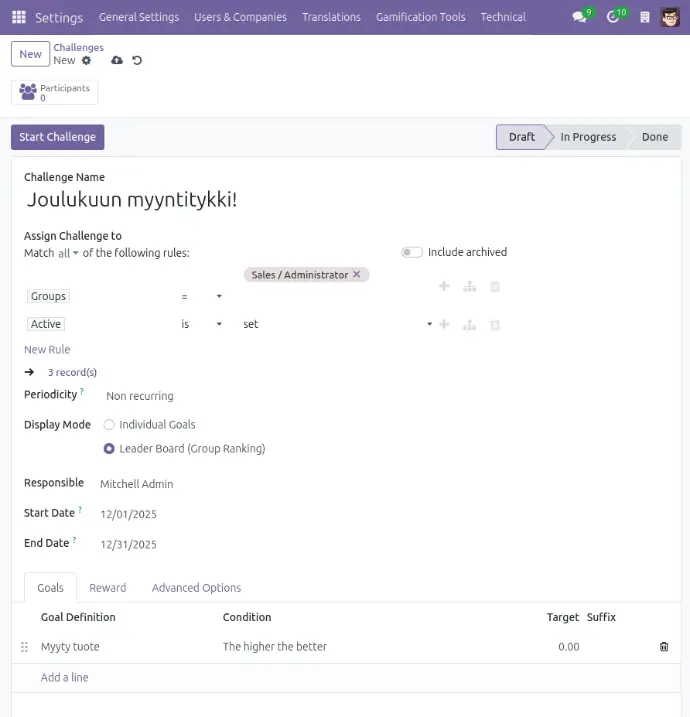
- Navigoi Settings → Gamification tools → Challenges
- Klikkaa “New” painiketta
- Anna haasteelle nimi
- Valitse kenelle haaste on tarkoitettu, esim. Internal users. Challengen voi luoda myös itselle tai jollekin muulle yksittäiselle käyttäjälle, ryhmälle, usealle ryhmälle tai koko henkilökunnalle. Esimerkkikuvassa haaste on kohdennettu admin oikeudet omaaville myyntitiimin jäsenille.
- Valitse toistuvuus, esim. Päivittäin, kuukausittain tai ei toistuvuutta (ei toistu ensimmäisen kerran jälkeen)
- Display mode kohdassa voi valita leaderboardin käyttöön tarvittaessa
- Määrittele haasteen kesto Start- ja End date kohdissa. Mikäli määrittelyä ei tehdä, haaste jatkuu kunnes se keskeytetään manuaalisesti.
- Goals välilehdellä voi määritellä haasteeseen liittyvät tavoitteet (ks. Goal ja Goal definition). Goaleja voi olla haasteessa monia erilaisia ja niitä voi luoda lisää tarpeen vaatiessa painamalla pudotusvalikosta “Search more…” ja klikkaamalla “New” painiketta, joka avaa modaalin näkymän jossa voi luoda uuden Goal definitionin (samaan tapaan kuin sen loisi Goal definition- välilehdelläkin).

-
Reward välilehdellä vastaavasti haasteeseen liittyvät palkinnot
eli badget. Kuvan
tapauksessa esimerkiksi on määritelty ensimmäiseksi ja toiseksi
sijoittuneille kilpailijoille eri palkinnot. Palkintojen määrittely
riippuu haasteen tyypistä. Esimerkiksi voi olla haasteita, joissa
kaikki suorittaneet saavat saman palkinnon, jolloin käytettäisiin
kohtaa “For every succeeding user”. Kuten Goals kohdassa, niin
myös uusia badgeja voi määritellä modaalinäkymässä painamalla
pudotusvalikossa “Search more…” ja painamalla “New”
painiketta.

- Määrittelyn valmistuttua haasteen voi aloittaa painamalla yläreunasta “Start Challenge” painiketta
Haasteiden etenemisen seuranta
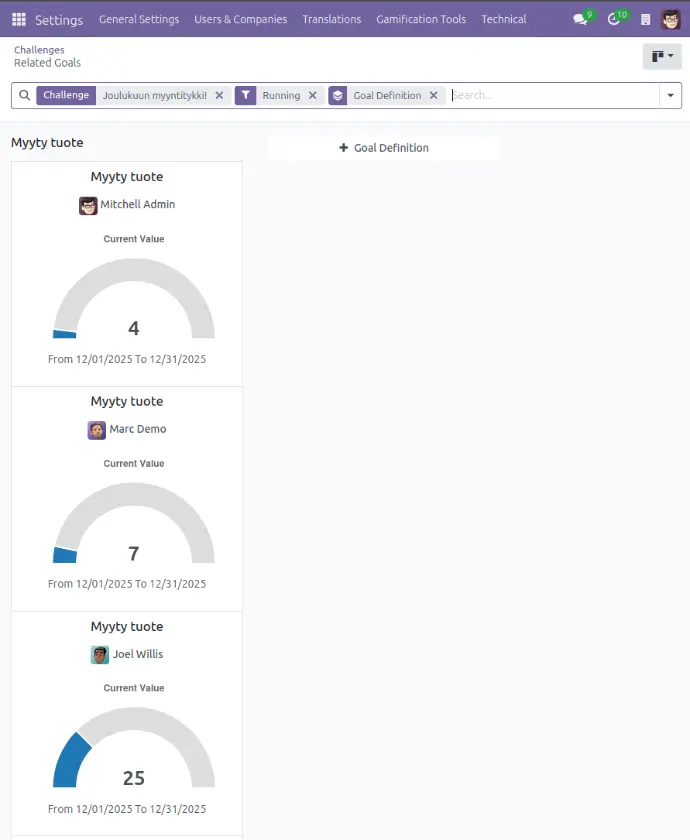
Seurantaa haasteiden osalta voi tehdä monessa eri paikassa Odoossa, mutta kenties informatiivisimpia paikkoja ovat Gamification tools → Goals välilehti, jossa näkyy kaikki henkilöt, joilla on aktiivisia challengeja ja voit nähdä heidän edistymisen tilan. Yksittäisten käyttäjien osalta Contacts välilehdellä voi navigoida käyttäjän sivulle ja tarkistaa myönnetyt badget, joskin tätä kautta ei näe mahdollista osittaista etenemistä haasteissa, eli täällä näkee vain jo suoritetut haasteet. Haastekohtaista statistiikkaa löytyy Settings → Gamification tools → Challenges kohdasta, jossa voi avata halutun haasteen ja valita ylhäältä Related goals, josta aukeaa näkymä kaikkien haasteessa mukana olevien sen hetkisestä suorituksen tilasta.
Kommentointi ei ole mahdollista tässä teemassa.