Helpdesk administration
Tikettien luonti ja hallinta (in English below)
Tikettejä voidaan luoda Helpdesk-mooduliista käsin, tai ne voidaan myös noutaa tietystä sähköpostilaatikosta (asetukset erikseen Futuralilta).
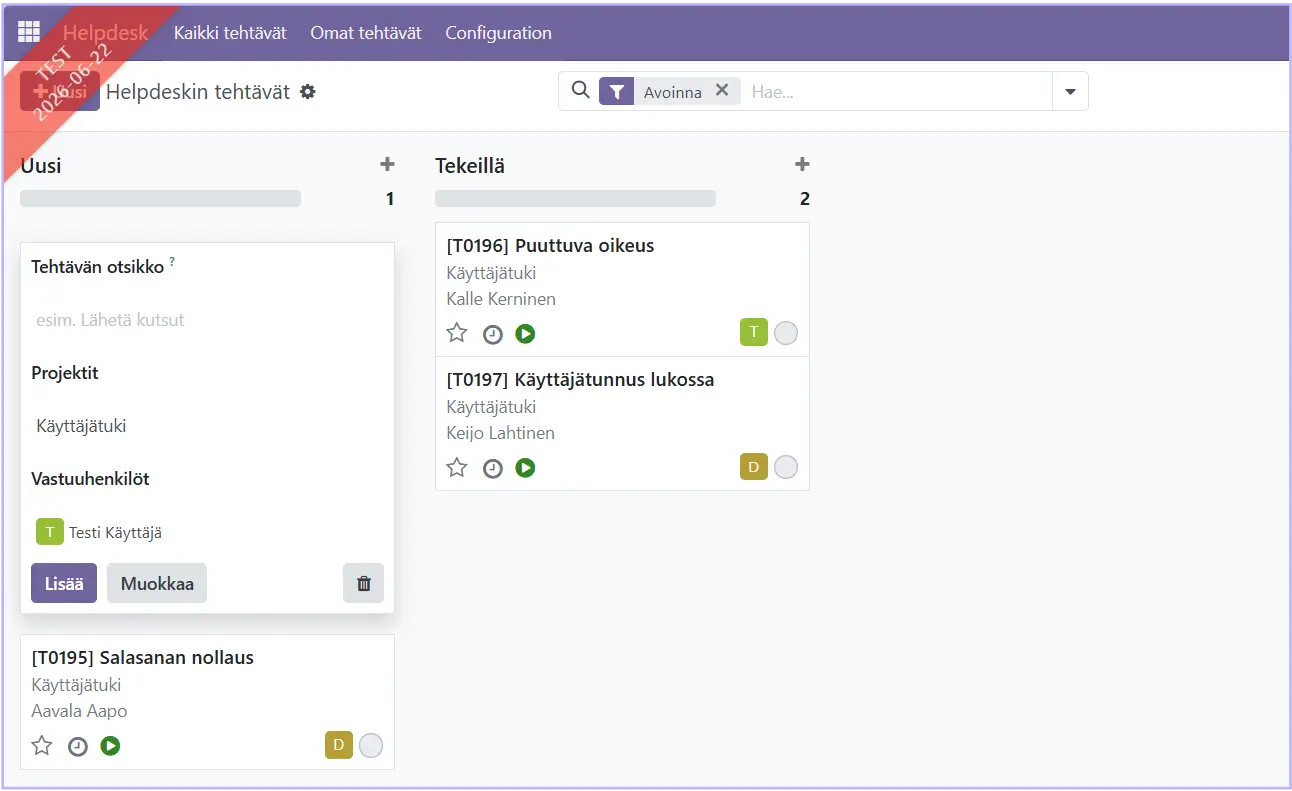
Tiketin luonti käsin
Paina +Uusi ja syötä seuraavat tiedot:
- Otsikko (lyhyt kuvaus)
- Projekti
- Vastuuhenkilö
Klikkaamalla Muokkaa-nappia, voit lisätä lisää tietoa:
- Asiakas/Kumppani (valitse olemassa oleva tai luo uusi)
- Prioriteetti (Low, Normal, High, Urgent), jos käytössä
- Kategoria ja Tunnisteet, jos käytössä
- Kuvaus ongelmasta
- Liitteet (screenshotit, lokit jne.) chatteriin
Työnkulku ja vaiheet
-
Kun tiketti etenee, siirrä sitä määriteltyjen vaiheiden läpi
(esim. New → In Progress → Done). - Käytä Chatteria (keskusteluloki) viestintään, sisäisiin muistiinpanoihin tai asiakasvastauksiin.
- Jos käytössä: kirjaa tuntikirjaukset tikettiin (Työaikakirjaukset-välilehti).
- Jos laskutus on käytössä: varmista, että tiketti on linkitetty myyntitilausriviin (ennakkomaksut) tai että kirjatut tunnit ovat laskutettavia (jälkilaskutus).
Asiakasnäkymä ja portaali
- Asiakkaat voivat luoda tikettejä verkkosivulomakkeella (jos käytössä) tai sähköpostilla, joka on ohjattu tiimille.
- Portaalikäyttäjät voivat nähdä ja päivittää tikettejä (riippuen näkyvyysasetuksista).
- Ratkaisun jälkeen asiakas voi saada tyytyväisyyskyselyn tai palautepyynnön.
Tiketin sulkeminen
- Kun työ on valmis, aseta tiketti vaiheeseen Closed, Done tai vastaavaan.
- Tarvittaessa lähetä loppuviesti asiakkaalle ja kerää palaute.
- Tuntiperusteisessa laskutuksessa varmista, että kaikki tunnit on kirjattu ja laskutettu.
Esimerkkityönkulku
- Asiakas lähettää tiketin verkkosivulta tai sähköpostilla → tiketti ilmestyy Helpdeskiin New-vaiheeseen.
- Tiimin jäsen avaa tiketin, ottaa sen itselleen ja siirtää In Progress -vaiheeseen.
- Käsittelijä kirjaa työtunnit, lisää päivitykset chatteriin ja liittää tarvittavat dokumentit.
- Tarvittaessa käsittelijä vaihtaa tiketin vaihetta tai vastuuhenkilöä, tai linkittää sen myyntitilaukseen/laskuun tuntiperusteista laskutusta varten.
- Käsittelijä ratkaisee ongelman ja siirtää tiketin vaiheeseen Waiting for Customer tai Done.
- Asiakas antaa arvion; tiketti suljetaan.
- Johto tarkastelee raportteja viikoittain: avoimien määrä, keskimääräinen vasteaika, SLA-poikkeamat, asiakastyytyväisyys → muokkaa tiimin kokoa tai prosesseja tarvittaessa.
Creating & Managing Tickets
Creating a ticket
- In the Helpdesk app go to Tickets (or the team’s Kanban view) and click Create/New.
- The tickets can also be fetched from a specific emai box. (Contact Futural for the setup.)
-
Enter:
- Subject/Title (short description).
- Customer/Partner (select existing or create a new one).
- Assignee
- Priority (Low, Normal, High, Urgent), if configured.
- Category and Tags (if configured).
- Description/Details of the issue.
- Attachments (screenshots, logs, etc) into the chatter.
Workflow & stages
- As the ticket progresses, move it across the defined stages (e.g., “New” → “In Progress” → “Done”).
- Use the Chatter (discussion log) to log communications, internal notes, or replies to customer.
- If enabled: log timesheets for work done on the ticket (Helpdesk → Ticket → Timesheets tab).
- If billing is required: ensure ticket is linked to a sales order item (for prepaid) or time logged for post-paid.
Customer interface & portal
- Customers may submit tickets via the website form (if configured) or via email alias linked to the team.
- Portal users may view/update tickets (depending on visibility settings).
- After resolution, the customer may receive a satisfaction rating or feedback.
Closing a ticket
- Once work is done, set the stage to a “Closed”, “Done” or equivalent stage.
- If required, send final communication to customer and collect rating.
- For time/billing: ensure all hours logged/invoiced.
Example Workflow (Summary)
- Customer submits a ticket via website or email → ticket appears in “New” stage for Team A.
- Team member views, assigns themselves, moves ticket to “In Progress”.
- Agent logs work hours, posts updates in chatter, attaches relevant documents.
- If needed, agent escalates ticket (move stage) or links to sales order/invoice for time billing.
- Agent resolves issue, moves ticket to “Waiting for Customer” or “Done”.
- Customer gives rating; ticket is closed.
- Management reviews reports weekly: number of open, average response time, SLA breaches, customer satisfaction. Adjust team size/process accordingly.
Kommentointi ei ole mahdollista tässä teemassa.