Kurssikauppa
Kurssikauppa Futural ERP:ssä
Tässä ohjeessa käydään ensin läpi ylläpitäjän roolin omaavan käyttäjän ohjeet kurssien luomiseen ja määrittelyyn liittyen. Ohjeen viimeisessä osioissa on loppukäyttäjän ohjeet kursseille osallistumiseen ja niiden ostamiseen.
Sisältö:
- Tapahtumatuotteen luominen
- Tapahtuman luominen
- Tapahtumalipun liittäminen tapahtumaan
- Tapahtumien automaattiviestit
- Ilmoittautumislomakkeen luonti
- Ilmoittautumislomakkeen kysymykset
- Moodle-kurssin liittäminen tapahtumaan
- Tapahtuman julkaisu
- Ilmoittautuminen tapahtumaan (loppukäyttäjä)
Tapahtumatuotteen luominen
Aloita luomalla tapahtumalle tuote eli tapahtumalippu
Navigoi järjestelmässä kohtaan Myynti --> Tuotteet
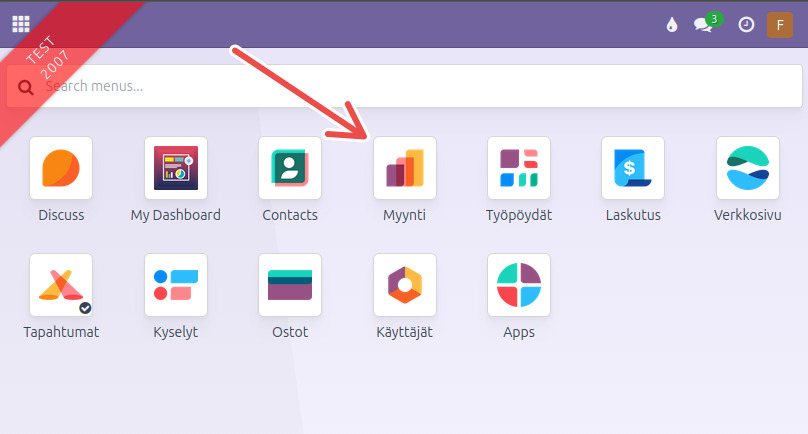
Tuotteet sivulla paina painiketta Uusi ja täytä tuotteelle seuraavat tiedot:
- Tuotteen nimi
- Tuotetyyppi: Tapahtuman lippu
- Myyntihinta
- Asiakasvero
- Haluttaessa myös tuotekategoria raportoinnin helpottamiseksi
Valitse sitten tuotteelta myynti-välilehti ja määritä tarvittaessa tuoteryhmät.
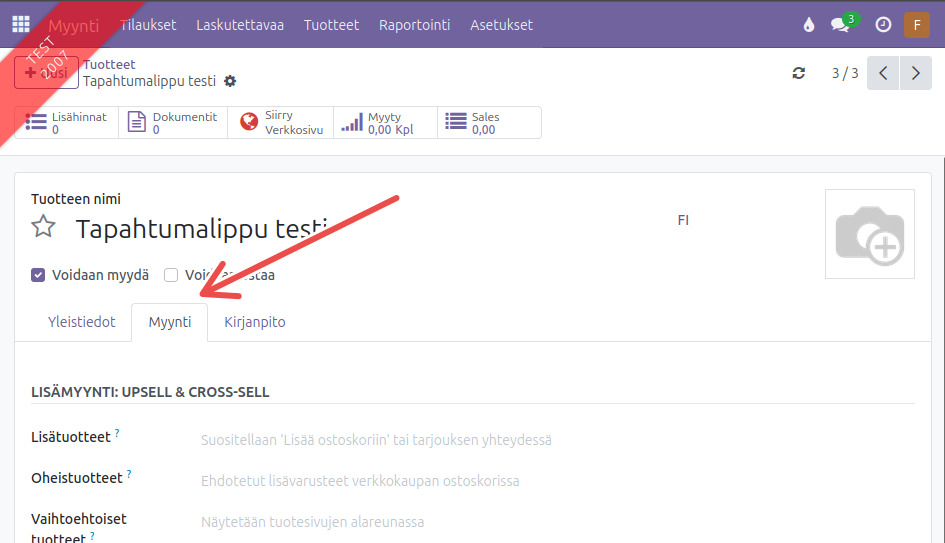
Tallenna tuote, kun määritykset ovat valmiita. Tapahtumatuotteita ei julkaista sellaisenaan verkkokauppaan, vaan ne liitetään suoraan tapahtumaan.
Tapahtuman luominen
Navigoi kohtaan Tapahtumat ja paina +Uusi.
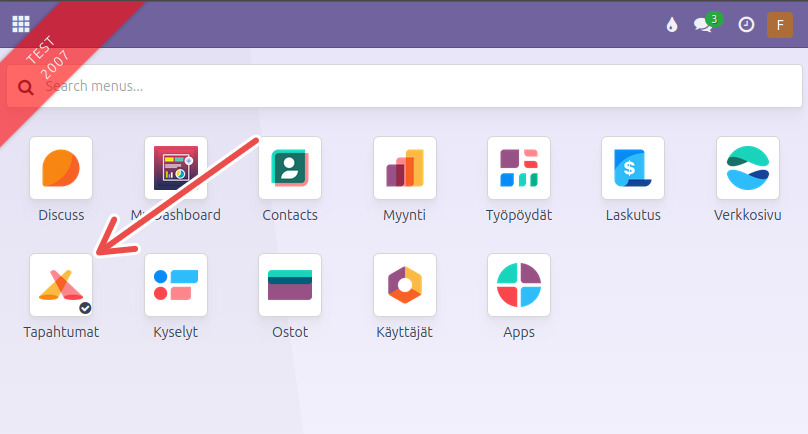
Määritä tapahtumalle vähintään seuraavat tiedot:
- Tapahtuman nimi
- Päivämäärä ja ajankohta
- Järjestäjä (yritys tai henkilö)
- Vastuuhenkilö
- Tapahtumapaikka (esim. verkko tai fyysinen sijainti)
Halutessasi voit lisäksi:
- Rajoittaa ilmoittautujien enimmäismäärää
- Liittää tapahtumaan palautekyselyn
- Sallia peruutukset ja määrittää milloin peruutus on viimeistään tapahduttava suhteessa tapahtuman alkamiseen
Tapahtumalipun liittäminen tapahtumaan
Siirry tapahtumalla Liput -välilehdelle.
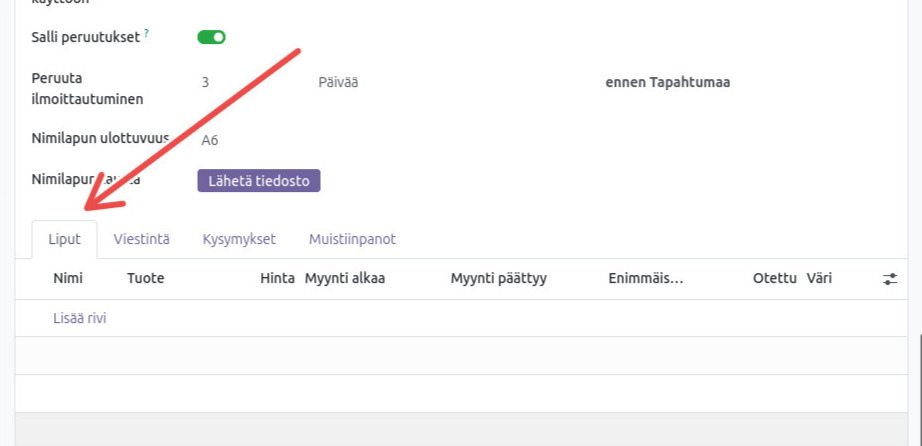
Valitse aiemmin luotu (tai olemassa oleva) tapahtumatuote. Sen jälkeen määritä:
- Lipun nimi ja hinta
- Myynnin alkamis- ja päättymis ajankohdat (ilmoittautumisaika)
- Tarvittaessa kyseisen lipputyypin enimmäismäärä
Lippuja voi olla myös useita erilaisia, kuten vaikka early bird- tai vip-lippu. Lipuilla voi olla toisistaan poikkeavat hinnat ja myyntiajankohdat.
Tapahtumien automaattiviestit
Valitse tapahtumasivulta välilehti Viestintä.
Lisää haluamasi automaattiviestit, kuten:
- Ilmoittautumisen vahvistusviesti (lähetetään heti ilmoittautumisen jälkeen)
- Tapahtuman muistutukset (yksi tai useampi, esim. päivää ennen ja tuntia ennen tapahtumaa)
- Palautekyselyn lähetys heti tapahtuman jälkeen
Valitse lähetystavaksi sähköposti ja määritä käytettävä viestipohja sekä ajanhetki, jolloin viestin halutaan lähtevän.
Viestipohja sisältää valmiiksi muotoillun ja melko pelkistetyn viestin, joka toimii sellaisenaan. Mikäli viesteihin halutaan tehdä tapahtumakohtaisia lisäyksiä, tarkennuksia tai huomioita, voi tähän käyttää viestien lisäteksti- kenttiä Odoossa.
1. Navigoi haluttuun tapahtumaan hallintapuolella ja klikkaa Viestintä-välilehteä.
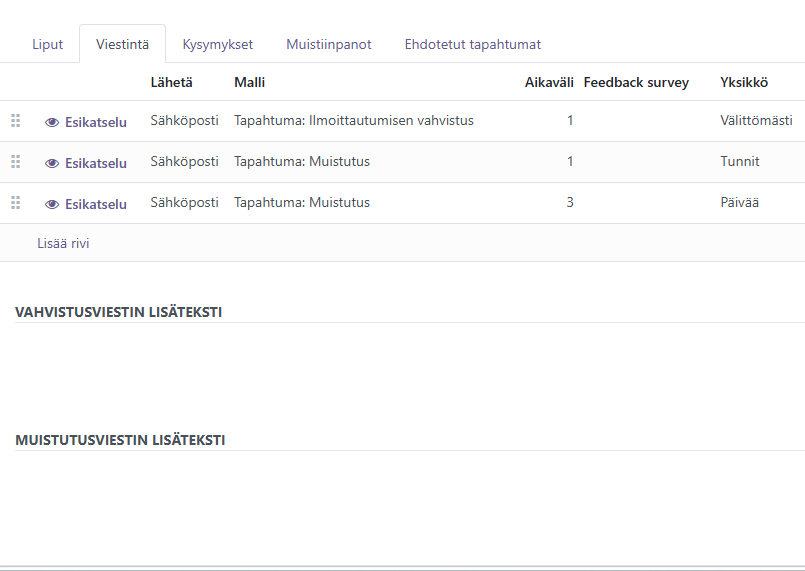
2. Kirjoita haluttujen viestien tekstikenttiin tarvittava lisäteksti / sisältö ja tallenna muutokset
3. Nyt uudet tekstikentät otetaan huomioon tulevissa lähtevissä viesteissä ja ne lisätään viestin olemassa olevan sisältöosan perään.
Ilmoittautumislomakkeen luonti
Navigoi päävalikosta kohtaan Kyselyt ja paina uusi
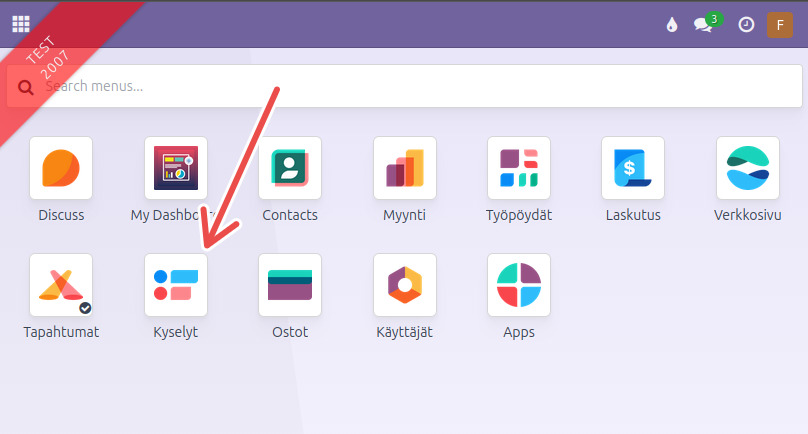
Anna kyselylle nimi ja paina Lisää kysymys painiketta
Avautuvassa ikkunassa voit määritellä kysymyksen tyypin ja halutun vastauksen muodon. Tapahtuman ilmoittautumislomakkeessa on määritelty pakollisiksi tiedoiksi ilmoittautujan etunimi, sukunimi, sähköpostiosoite ja puhelinnumero, joten vähintään näille tiedoille on luotava omat kysymykset lomakkeelle.
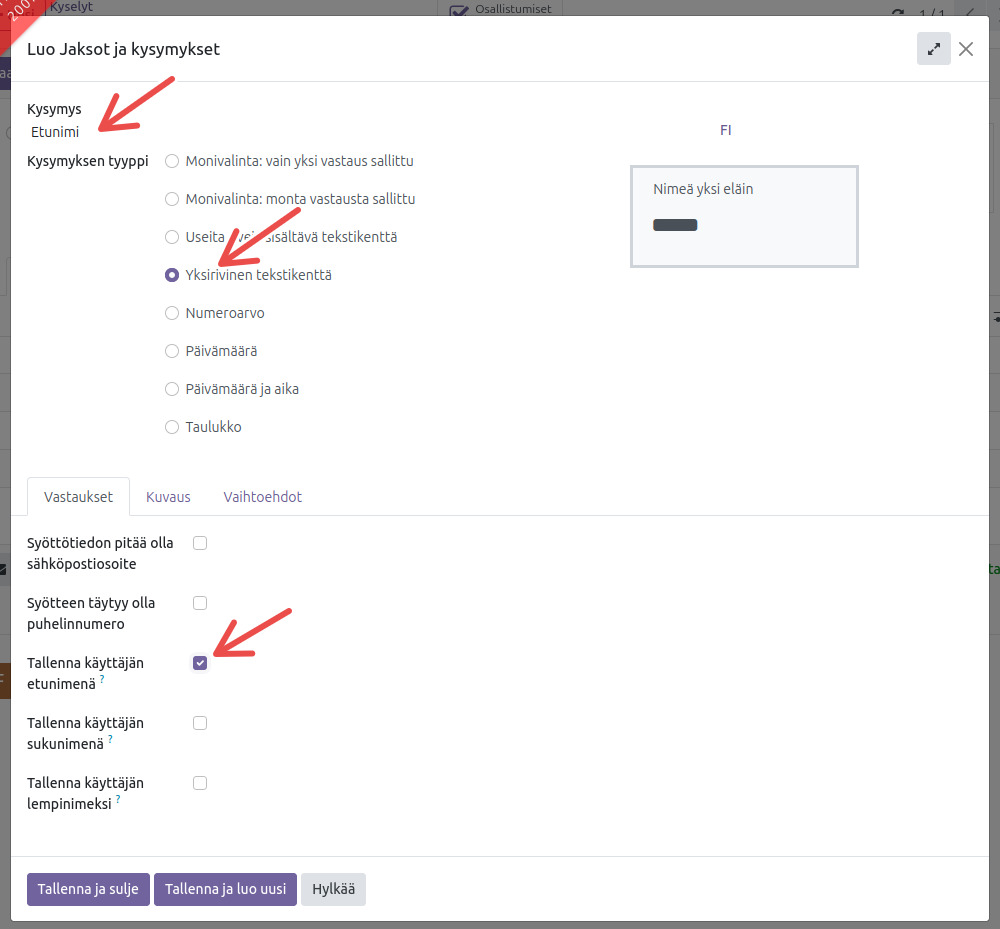
Kaikkien perustietokysymysten kenttätyyppi on yksirivinen tekstikenttä. Vastaukset välilehdellä tulee myös määrittää tallennusasetukset oikein, eli esimerkiksi etunimi kysymyksen vastauksen kohdalla valitaan Tallenna käyttäjän etunimenä valinta. Sähköpostin ja puhelinnumeron kohdalla voi myös käyttää syöttötiedon pakottamista oikeaan formaattiin.
Mikäli useissa tapahtumissa halutaan kysyä ilmoittautujilta muita kysymyksiä, voi ne liittää myös samaan kyselylomakkeeseen. Tapahtumakohtaisia kysymyksiä voi myös määrittää erikseen suoraa tapahtumanäkymästä, tähän ohje seuraavassa kohdassa (ilmoittautumislomakkeen kysymykset).
Ilmoittautumislomakkeen kysymykset
Tapahtuman ilmoittautumislomakkeen kysymykset voi määritellä myös itse tapahtuman Kysymykset välilehdellä. Mikäli samoja kysymyksiä käytetään useammissa tapahtumissa, voidaan kyselypohjia luoda myös valmiiksi käytettäväksi, tästä lisää kohdassa Ilmoittautumislomakkeen luonti
Kysymykset välilehdellä paina Lisää rivi ja valitse yksi tai useampi kyselylomake. Valitut lomakkeet yhdistyvät yhdeksi ilmoittautumislomakkeeksi. Voit käyttää oletuslomaketta tai muuta ennalta luotua kyselyä (kuten aiemmin luotu perustieto -kysely). Vaihtoehtoisesti voit myös luoda uuden kyselyn.
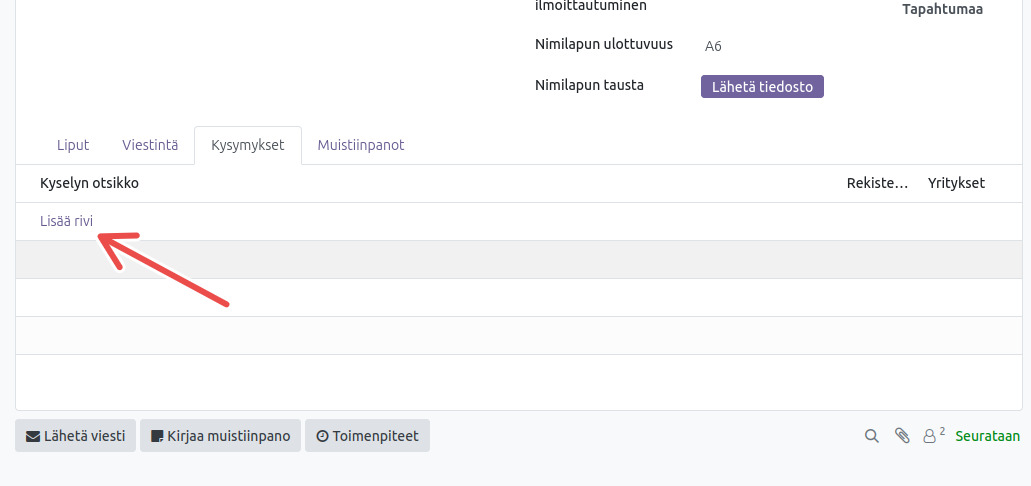
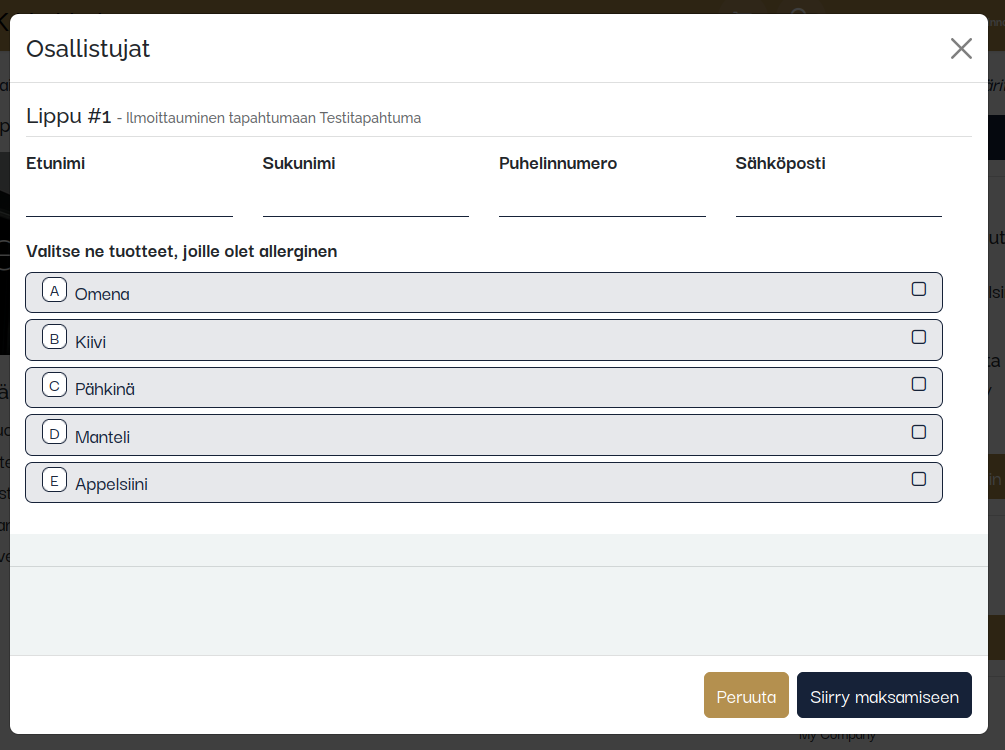
Ilmoittautumislomake, jossa kysytään perustietoja sekä allergiatietoja osallistujasta, näyttää loppukäyttäjälle tältä:
Moodle-kurssin liittäminen tapahtumaan
Järjestelmässä on integraatio Moodleen. Tapahtumalla on kenttä Moodle-kurssi, johon valitaan haluttu kurssi listasta. Kun tapahtuma ja Moodle-kurssi on kytketty toisiinsa, tapahtumaan ilmoittautuneet lisätään automaattisesti Moodle-kurssille.
Moodle-integraatio synkronoi kurssit noin tunnin välein, joten mikäli kurssi on vasta lisätty, se ei välttämättä näy heti tapahtuman Moodle-kurssi kentän listassa.
Tapahtuman julkaisu
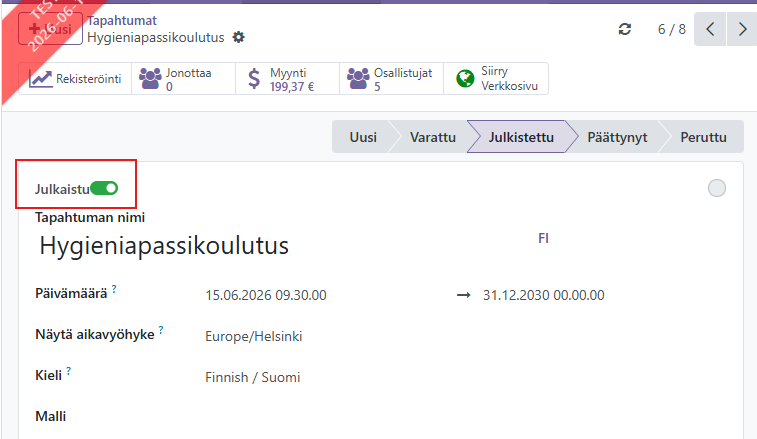
Kun kaikki tarvittavat määritykset tapahtumalle on tehty, voidaan se julkaista verkkosivuille. Julkaistaksesi tapahtuman, paina Julkaistu vipua tapahtuma sivulla.
Julkaistu tapahtuma näkyy nyt verkkosivulla tapahtumakalenterissa.
Kalenterin avulla käyttäjä voi selata tulevia, käynnissä olevia sekä menneitä tapahtumia. Tapahtuman valitsemalla käyttäjä pääsee näkemään lisätietoja tapahtumasta sekä ilmoittautumaan (ostamaan lippuja itselleen ja/tai muille).
Ilmoittautuminen tapahtumaan (loppukäyttäjä)
Ilmoittautumisen vaiheet
- Valitaan ilmoittautuuko henkilö itse vai ilmoittaako hän useita osallistujia kerralla
- Valitaan tapahtumalippu
- Täytetään ilmoittautumislomake (vain oma, muut tapahtumaan samalla ilmoitetut saavat kyselyyn linkin sähköpostitse)
- Lopuksi siirrytään maksamaan verkkokauppaan tai maksuttomissa tapahtumissa kiitossivulle
Ilmoitan itseni / ilmoitan muita osallistujia
Ilmoitan itseni:
- Lipun määräksi tulee automaattisesti 1
- Käyttäjä täyttää ilmoittautumislomakkeen heti
- Prosessi etenee suora maksuun tai kiitossivulle
Ilmoitan muita osallistujia:
- Lippujen määräksi voi valita 1-9 lippua
- Maksullisissa tapahtumissa siirrytään verkkokauppaan maksamaan ja maksuttomissa kiitossivulle
- Lippujen ostaja lähettää käyttäjätilinsä kautta kutsut haluamiensa osallistujien sähköpostiin, josta kukin osallistuja käy täyttämässä ilmoittautumislomakkeen. Kutsut lähetetään osallistumispaikat osiosta painamalla Lähetä kutsu. Kutsuun syötetään osallistujan sähköpostiosoite.
Tapahtuman osallistujatiedoissa näkyy kutsujen lähettämisen jälkeen, että paikka on hankittu kutsuttavalle, kenelle kutsu on lähetetty ja kutsun tila (vastaanotettu / odottaa vastausta).
Jos kutsuttu henkilö ei ota paikkaa vastaan, voidaan kutsu lähettää toiselle henkilölle, jolloin aiempi kutsu poistuu automaattisesti järjestelmästä. Hallintapuolella kutsuja voidaan tarkastella kohdassa Tapahtumat -> Raportointi -> ilmoittautumisten kutsut
Kommentointi ei ole mahdollista tässä teemassa.