Futural ERP
Valmistunut
Ostolasku
Ostolaskut v 17
Sisältö:
Yleistä
Ostolaskun luominen ostotilauksesta
Ostolaskun luominen ilman ostotilausta
- Kirjaaminen maksetuksi
Yleistä
Ostolaskut löytyvät valikossa Invoicing/Laskutus - Vendors/Toimittajat - Bills/Laskut
Perusnäkymässä näet kaikki järjestelmään luodut ostolaskut ja niiden tilat.
Odoo mahdollistaa integraation verkkolaskuoperaattorin kanssa, jolloin kaikki sähköisesti vastaanotetut ostolaskut siirtyvät automaattisesti Odoon ostolaskut-näkymään luonnos-tilaan. Avaa, tarkasta tiedot ja vahvista ostolasku.
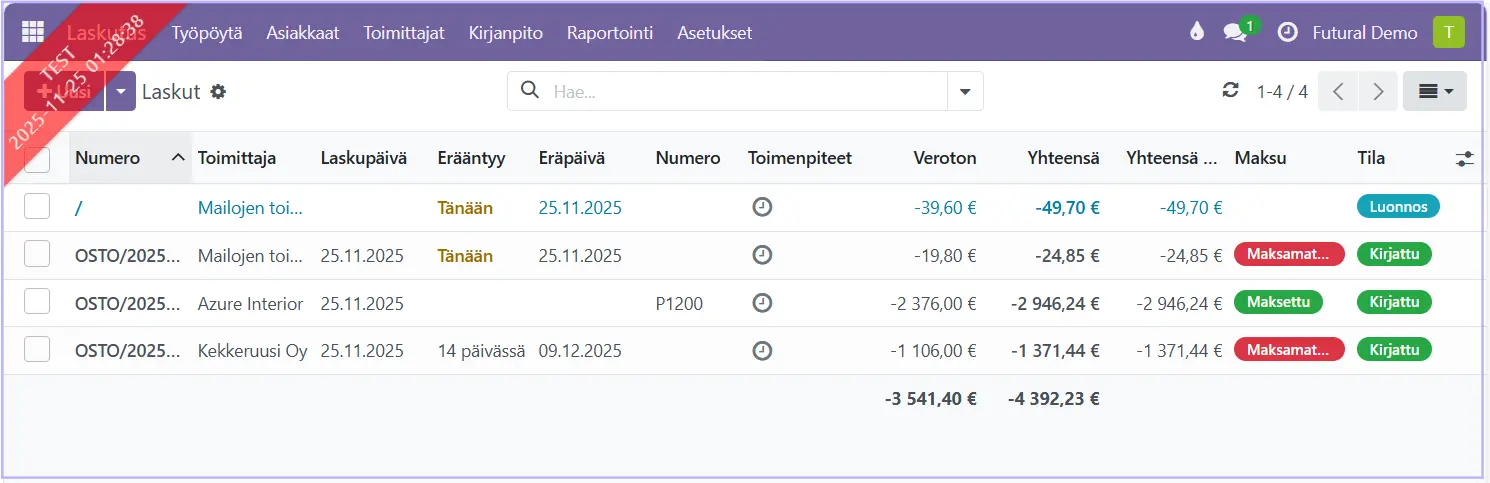
- Turkoosin väriset rivit ovat luonnos-tilassa. Kun luonnos vahvistetaan, tulee ostolle yksilöintinumero
- Status/Tila
- Draft/Luonnos -lasku kesken
- Posted/Kirjattu -Laksu hyväksytty laskuksi
- Maksu/Payment
- Not Paid/Maksamaton Laskua ei ole vielä maksettu
- Paid/Maksettu - maksetuksi kuitattu ostolasku
- Palautettu - ostosta tehty hyvityslasku
Saat avattua ja tarkastelua luodun laskun tietoja painamalla sen riviä. Tämän jälkeen voit kirjata laskun maksetuksi tai luoda siihen liittyvän hyvityslaskun.
Voit luoda ostolaskuja suoraan ostotilauksilta tai aloittaa tyhjästä.
Ostolaskun luominen ostotilauksesta
Katso ohje ostotilauksen tekemiseen: Tarjouspyyntö ja ostotilaus.
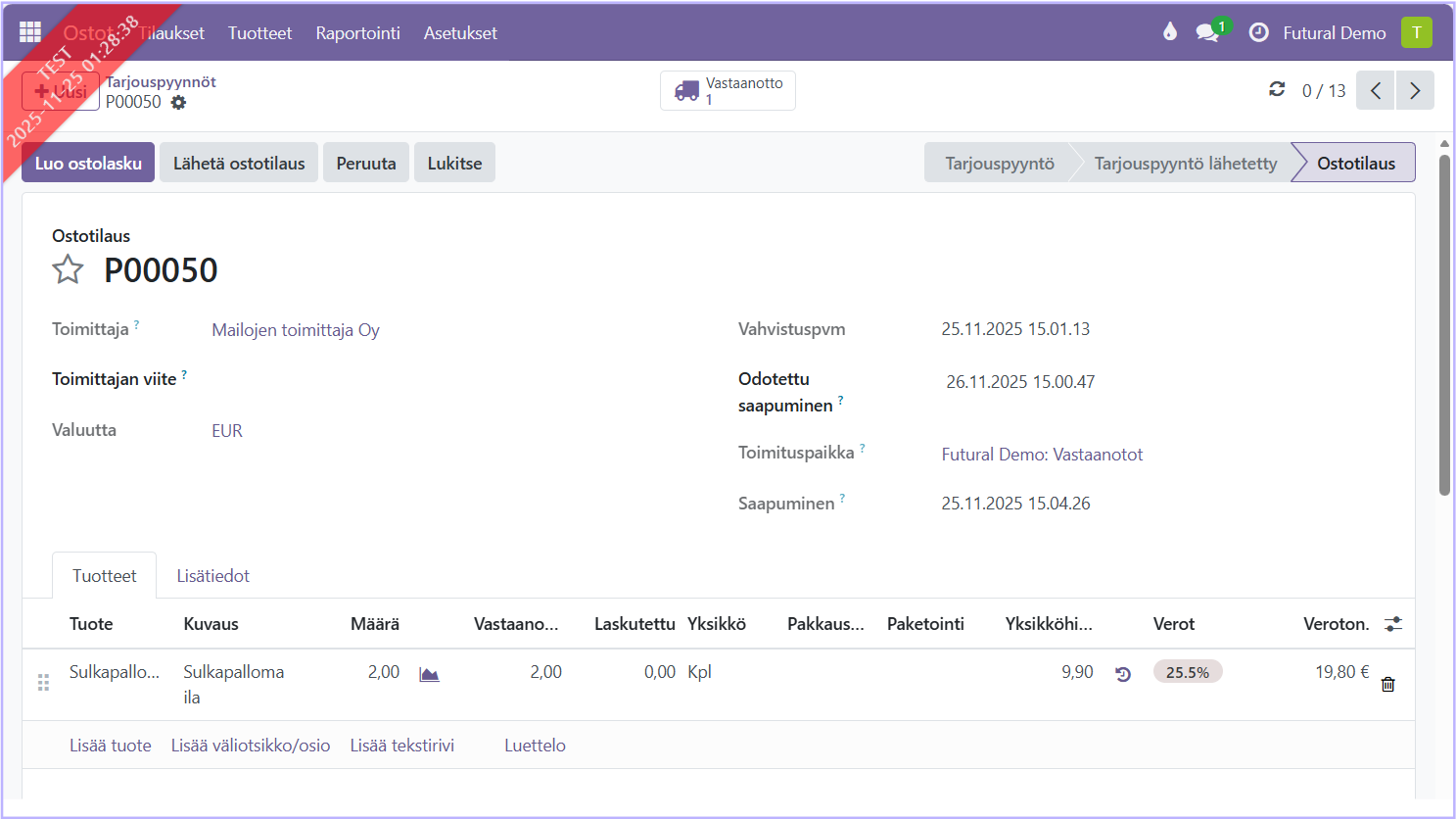
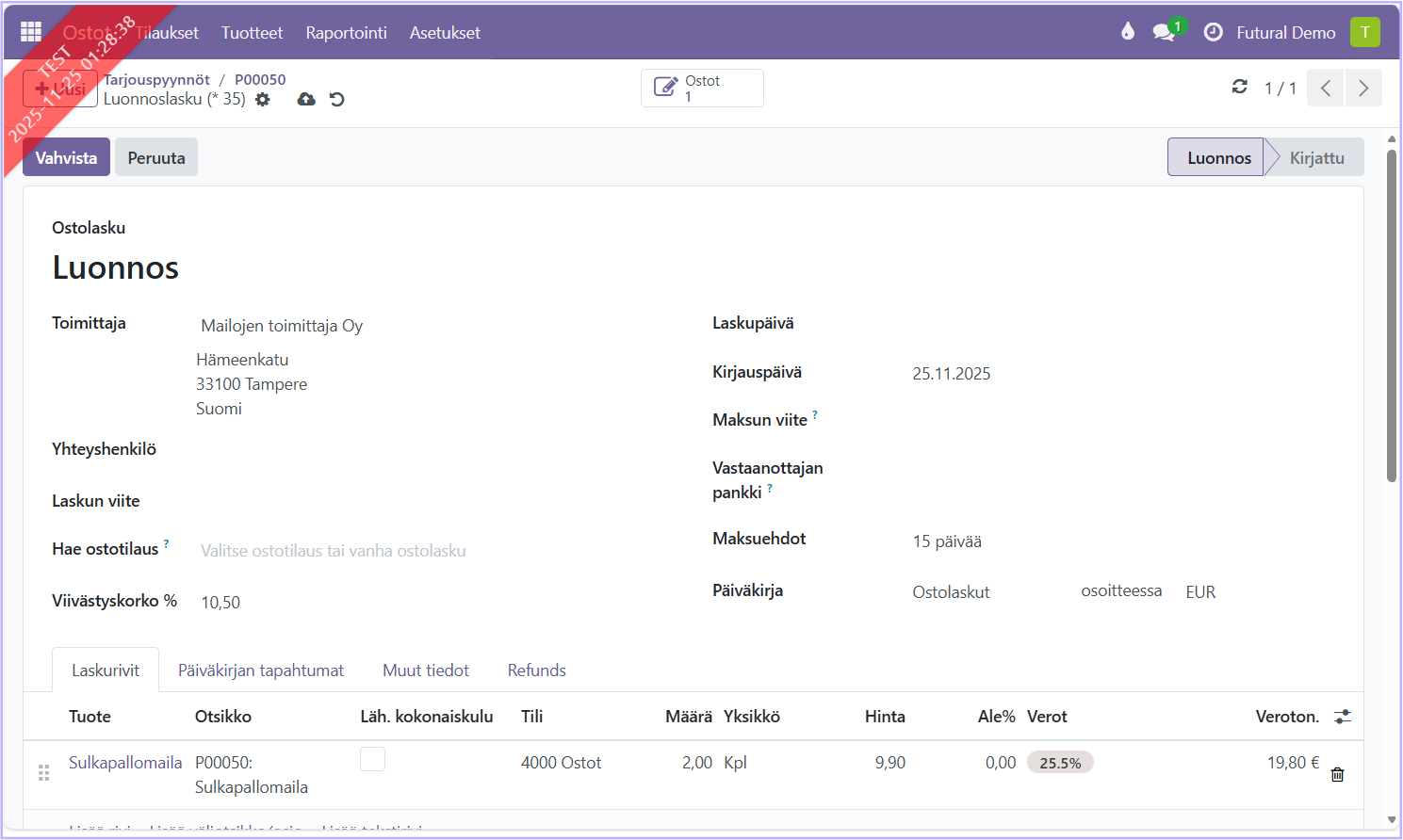
Painamalla Luo ostolasku, ohjelmisto avaa näkyviin uuden ostolaskun luonnos-tilassa.
Voit muokata ostotilaukselta tulleita tietoja ja lisätä esimerkiksi muita laskulle tulleita kuluja, kuten toimittajan veloittaman laskutuslisän. Kun laskun tiedot on tarkastettu, eli se on hyväksytty, valitse Vahvista.
Huom! Laskulle huomioidaan tuotteet riippuen tuotteen taakse (Tuotekortin Yleistiedot-välilehti) merkitystä tiedosta, perustuvatko ostolaskut tilattuihin vai vastaanotettuihin määriin.
Ostolaskun luominen ilman ostotilausta
Jos saat ostolaskun esim. paperisena.
Näkymässä Invoicing/Laskutus - Vendors/Toimittajat - Bills/Laskut voit luota uuden ostolaskun painamalla +New/+Uusi.
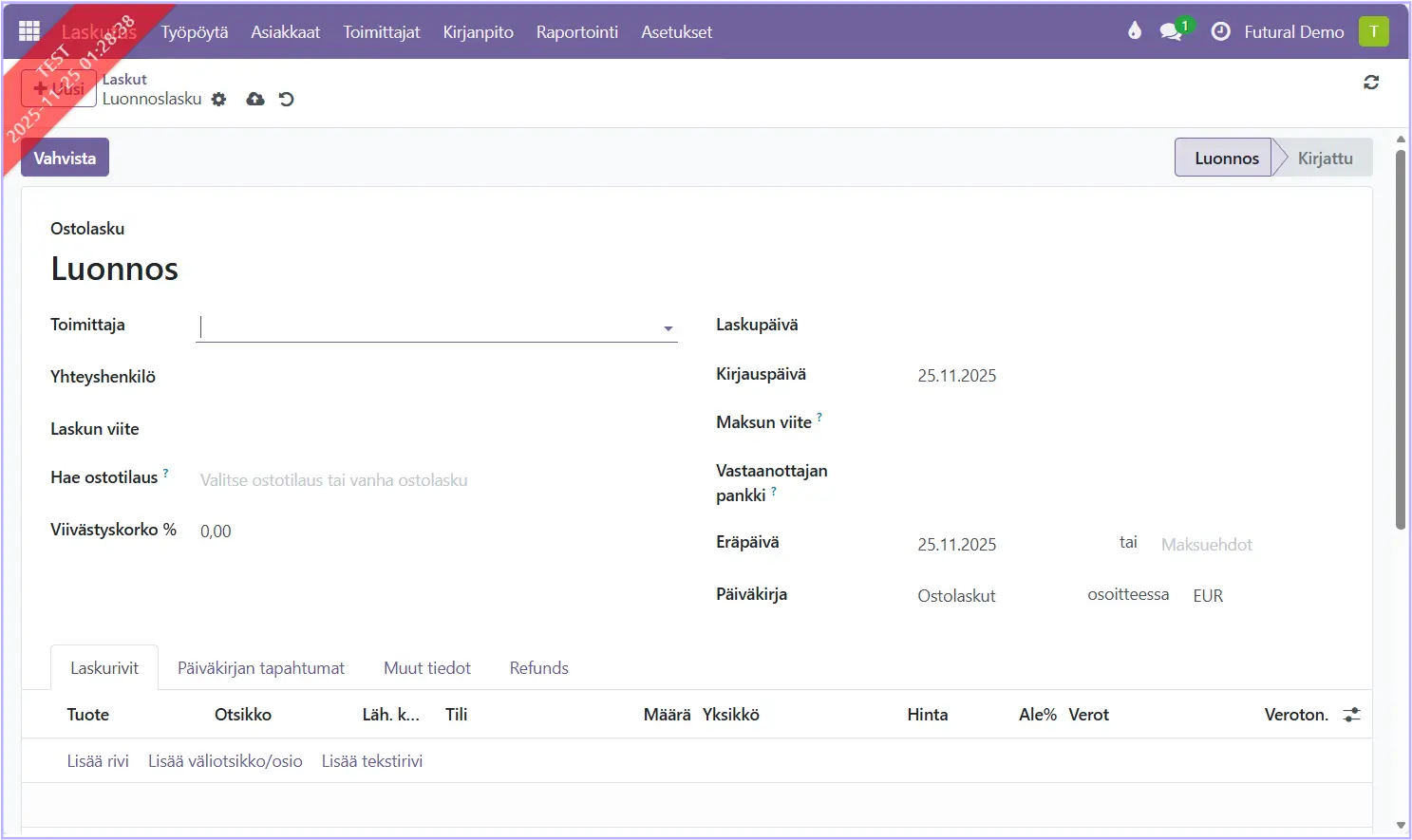
- Jos laskulle on ostotilaus, voit hakea sen kohdassa Auto Complete/Hae ostotilaus.
- Jos haet ostotilauksen, täyttyvät toimittaja- ja tuotetiedot automaattisesti ostotilauksen tiedoilla.
- Huom! Tuoteriveille tulevat automaattisesti vain määrät, jotka on vastaanotettu varastoon, jos tuotteen taakse on merkitty ostolaskujen perustuvan vastaanotettuihin määriin.
Voit muuttaa tietoja ennen ostolaskun vahvistamista.
Voit kirjata tai muuttaa esimerkiksi maksuehtoa. Tiedot tulevat toimittajan takaa, mikäli ne on asetettu toimittajakortille.
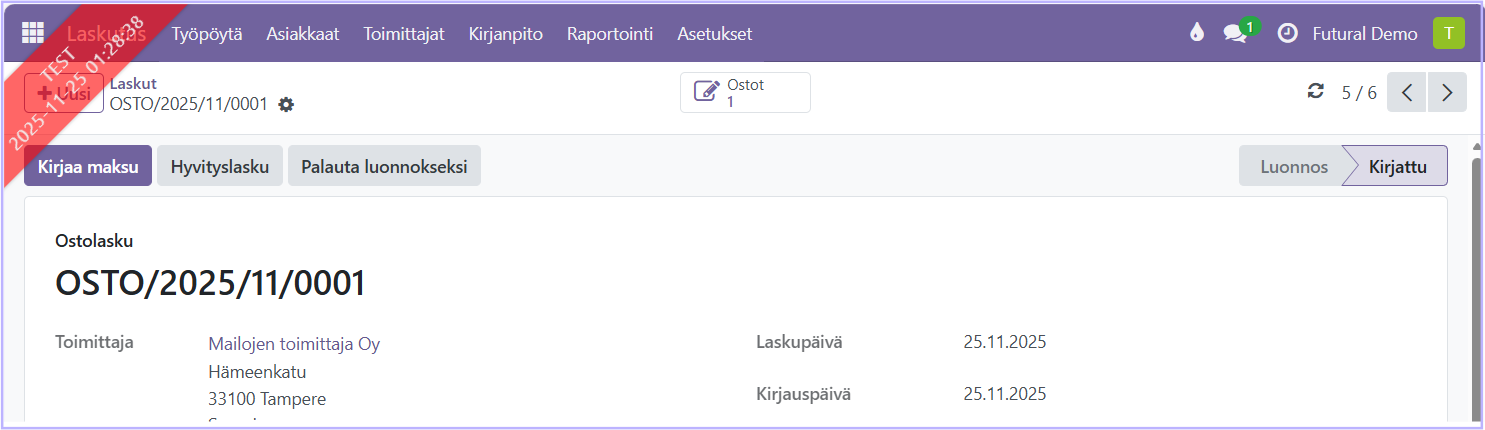
Kun vahvistat ostolaskun, muodostuu lasku Posted/Kirjattu ja Not Paid/Maksamaton -tilaan odottamaan maksua, ja laskulle generoituu laskunumero ja lasku- ja eräpäivä.
Jos ostolaskun tietoja on tarpeen vielä muokata, valitse Palauta luonnokseksi ja tee tarvittavat muutokset.
Kirjaaminen maksetuksi
Kun ostolasku on maksettu, se voidaan kuitata maksetuksi napista "Kirjaa maksu".
Jos ostolaskujen täsmäytys tehdään Odoossa, ostolasku merkataan maksetuksi täsmäytyksen kautta.
Kommentointi ei ole mahdollista tässä teemassa.
Jaa sisältö
Jaa linkki
Jaa sosiaalisessa mediassa
Jaa sähköpostilla
Ole hyvä kirjaudu jakaaksesi tämän Artikkeli sähkopostilla.