Alennuskampanjat
Alennus ja kanta-asiakkuus
“Alennus ja kanta-asiakkuus” (Discount & Loyalty) on Odoon ominaisuus, jolla voi luoda kampanjoita, alennuskoodeja, kanta-asiakasohjelmia ja lahjakortteja. Kampanja koostuu kahdesta osasta: ehdosta, joka kertoo, milloin tilaus oikeuttaa alennukseen, ja palkinnosta, joka kertoo, mitä asiakas saa. Toisin kuin hinnaston säännöt, kampanja voi laskea ehdon koko tilauksen yli, esimerkiksi kaikkien samaan tuotekategoriaan kuuluvien tuotteiden yhteismäärästä.
Tässä ohjeessa tehdään portaittainen määräalennus tuotekategorialle Heijastimet:
| Ostettu määrä | Alennus per heijastin |
|---|---|
| alle 50 kpl | ei alennusta |
| 50–99 kpl | 0,10 € |
| 100 kpl tai enemmän | 0,15 € |
Alennus koskee tilauksen jokaista heijastinta. Kun tilauksella on 100 heijastinta, jokaisesta annetaan 0,15 € alennus.
⚠️ Tärkeää: alennus on arvonlisäverollinen
Kiinteä alennus lasketaan aina verollisena summana. Palkintoon syötetty arvo (esim. 0,10 €) on alennus arvonlisäveron kanssa, ei veroton alennus.
Jos haluat tietyn verottoman alennuksen, kerro summa verokertoimella:
- Veroton alennus × (1 + alv-%) = palkintoon syötettävä arvo
- Esimerkki (alv 25,5 %): 0,10 € veroton alennus → 0,10 × 1,255 = 0,1255 €
Tarkista, että kenttä ei pyöristä arvoa kahteen desimaaliin. Pyöristys muuttaa lopullista hintaa.
⚠️ Tärkeää: valitse, missä alennus on käytössä
Jokaiselle ohjelmalle voi valita, onko se käytössä myyntitilauksilla, verkkokaupassa vai molemmissa. Jos ohjelma on käytössä vain myyntitilauksilla, verkkokaupan asiakkaat eivät saa alennusta, ja päinvastoin. Tee valinta samalla tavalla molemmille ohjelmille (ks. vaihe 4).
⚠️ Tärkeää: alennus lisätään tilaukselle Palkinto-painikkeella
Portaat toteutetaan kahdella ohjelmalla, joiden alennukset lisätään tilaukselle erikseen. Odoo ei summaa niitä itsestään:
- Kun tilauksella täyttyy vain ensimmäinen porras (50–99 kpl), alennus tulee tilaukselle heti, kun painat Palkinto.
- Kun molemmat portaat täyttyvät (100 kpl tai enemmän), Odoo kysyy, kumman ohjelman palkinto lisätään.
Vaihe 1: Ota ominaisuus käyttöön
- Avaa Myynti → Asetukset.
- Ota käyttöön Alennukset, kanta-asiakasohjelma ja lahjakortit. Jos kohta löytyy vain Verkkokauppa-asetuksista, ota se käyttöön siellä.
- Tallenna.
Vaihe 2: Luo ohjelmat
Ohjelma A (50 kpl tai enemmän)
- Avaa Myynti → Tuotteet → Alennus ja kanta-asiakas ja valitse Uusi.
- Nimeksi esimerkiksi Heijastimet 50+.
- Valitse ohjelman tyypiksi Kampanja (Promotions). Älä vaadi alennuskoodia.
- Lisää ehdollinen sääntö:
- Minimi määrä: 50
- Tuoteryhmä(t): Heijastimet
- Myönnä: 1,00 promopistettä, maksettua yksikköä kohti
- Lisää yksi palkinto:
- Palkinnon tyyppi: Alennus
- Alennus: 0,10 € pistettä kohti, koskien Määritetyt tuotteet
- Alennettu tuotekategoria: Heijastimet
- Vastineeksi: 1,00 promopistettä
Ohjelma B (100 kpl tai enemmän)
Tee sama kuin ohjelmassa A seuraavilla muutoksilla:
- Nimi: Heijastimet 100+
- Minimi määrä: 100
- Alennus: 0,15 € pistettä kohti
Lisää yksi palkinto:
- Palkinnon tyyppi: Alennus
- Alennus: 0,15 € pistettä kohti, koskien Määritetyt tuotteet
- Alennettu tuotekategoria: Heijastimet
- Vastineeksi: 1,00 promopistettä
Vaihe 3: Valitse, missä alennus on käytössä
Avaa kummankin ohjelman lomake ja valitse kenttä, jossa määritetään käyttökohde:
- Myynti = alennus on käytössä myyntitilauksilla
- Verkkokauppa = alennus on käytössä verkkokaupan ostoskorissa
- Voit valita myös molemmat
Tee valinta samalla tavalla molemmille ohjelmille. Jos vain toinen ohjelma on käytössä verkkokaupassa, verkkokaupan asiakas saa vain sen portaan alennuksen.
Vaihe 4: Alennuksen käyttö myyntitilauksella
- Lisää tilaukselle Heijastimet-kategorian tuotteita.
- Tallenna tilaus ja paina Palkinto.
- 50–99 heijastinta: alennusrivi lisätään heti.
- 100 heijastinta tai enemmän: Odoo kysyy, kumpaa palkintoa käytetään, sillä kumpikin alennus pätee tälle tilaukselle. Valitse Heijastimet 100+.
Tuotteiden yksikköhinnat eivät muutu. Alennus näkyy erillisillä riveillä.
Jos muutat tilauksen määriä jälkeenpäin, poista vanhat alennusrivit ja paina Palkinto uudelleen, jotta alennus päivittyy.
Alennuskampanjat
Alennuskampanja on tapa luoda järjestelmän laajuisia alennuksia. Kampanja voi koskea yksittäistä tuotetta, useaa manuaalisesti valittua tuotetta, tuotekategoriaa, tuotetunnistetta tai jopa kaikkia tuotteita. Kampanjalle voi määritellä erilaisia ehtoja, kuten minimiostosumman tai -tuotemäärän, sekä esimerkiksi kampanjan keston.
Kampanjan luonti aloitetaan valitsemalla Myynti -> Tuotteet -> Alennus ja kanta-asiakkuus.
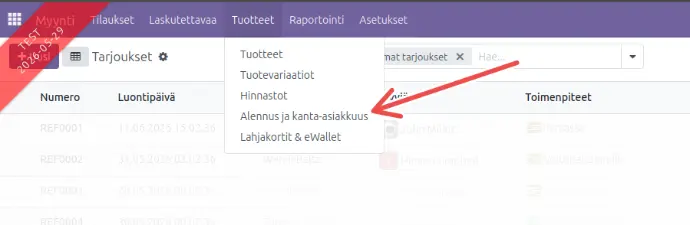
1. Klikkaa "Uusi" painiketta näkymässä, jolloin aukeaa kampanjan luonnin näkymä
2. Luontinäkymä voidaan karkeasti jaotella kolmeen osaan.
- Kampanjan perustiedot
- Ehdot
- Palkinnot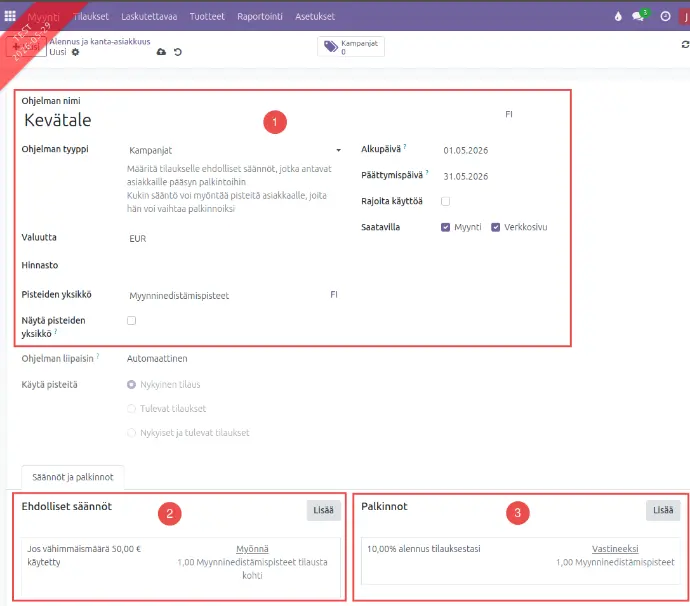
3. Kuvan 1. kohdassa määrittele kampanjan perustiedot, kuten nimi, kesto ja saatavuus (saatavuudessa voi siis määritellä, jos kampanja koskee esimerkiksi vain verkkokauppaa).
4. Kuvan 2. kohdassa on kampanjaan liittyvät ehdot, eli milloin kampanja palkinnot aktivoituvat. Oletusarvona kampanjassa on yksi ehto: tilauksen oltava yli 50€. Ehtoja voi lisätä ja poistaa, niitä voi olla myös enemmän kuin yksi. Kampanjalla on kuitenkin aina oltava jokin ehto, eli mikäli halutaan antaa kaikesta alennus, aseta tyhjä ehto (joka koskee kaikkia tuotteita eli tuotealua = kaikki tietueet). 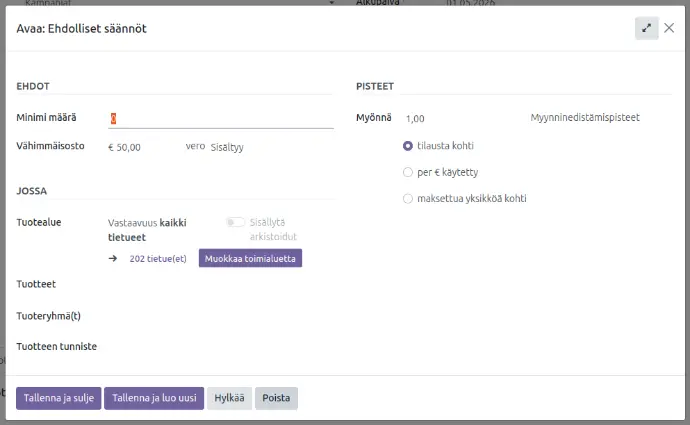
Ehtonäkymässä voi myös määrittää kampanjaa koskevat tuotteet yksitellen, ryhmittäin tai vaikkapa tunnisteen perusteella.
5. Palkinto osiossa määritellään itse alennukseen liittyvät tekijät, kuten alennuksen määrä, mitä alennus koskee ja mahdolliset pistetiedot (ne voi jättää huomiotta, jos eivät ole käytössä).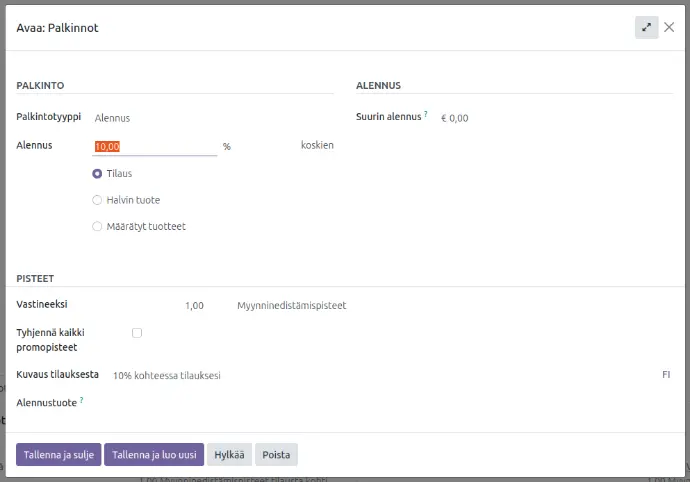
Määrätyt tuotteet- vaihtoehtoa voi käyttää, jos kampanja koskee vain muutamia tuotteita, mutta muussa tapauksessa kampanjaa koskevat tuotteet kannattaa määritellä suoraa Ehdot kohdassa aiemmin neuvotulla tavalla.
6. Nyt kampanja on määritelty, katsotaan seuraavaksi, miten se toimii käytännössä
Kampanjan toiminta myyntitilauksella ja verkkokaupassa
Myyntitarjouksella ja myyntitilauksella saat kampanjan käyttöön valitsemalla riveille kampanjan ehdot täyttäviä tuotteita ja valitsemalla näkymän alaosasta Kampanjat. Ohjelmisto luo tilaukselle rivin, jossa näkyvät yhteenlaskettuna kampanjasta syntyneet alennukset.
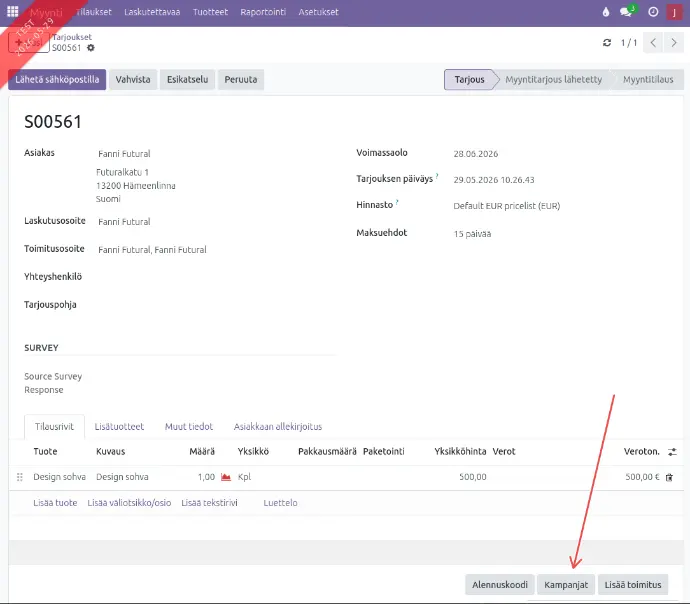
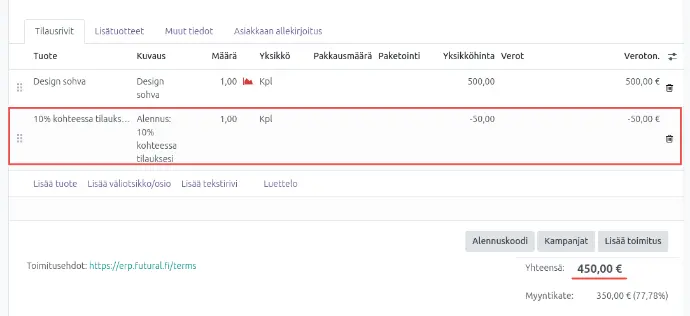
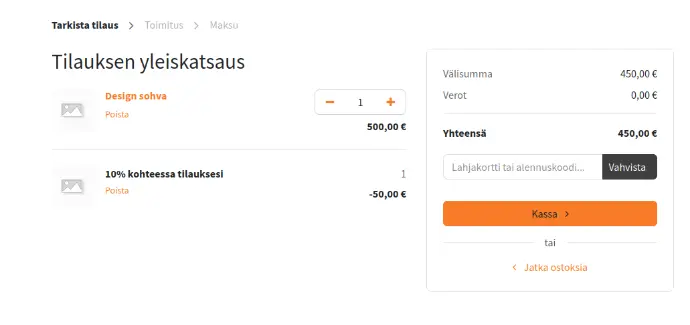
Verkkokaupan puolella ilman tuotemäärityksiä tehdyt alennukset näkyvät ostoskorinäkymässä.
Kommentointi ei ole mahdollista tässä teemassa.