Futural ERP
Valmistunut
Kurssikauppa: Suoritustiedot ja kompetenssit
Suoritustietojen siirto ja kompetenssien hallinta
Tämä ohje kuvaa vaihe vaiheelta, miten luot kompetenssit Odoossa, siirrät ne Moodleen ja liität ne kursseihin. Lopuksi suoritustiedot siirtyvät automaattisesti takaisin Odooseen.
1. Kompetenssien luonti Odoossa
1. Siirry Odoossa: Yhteystiedot -> Asetukset -> Suoritustyypit
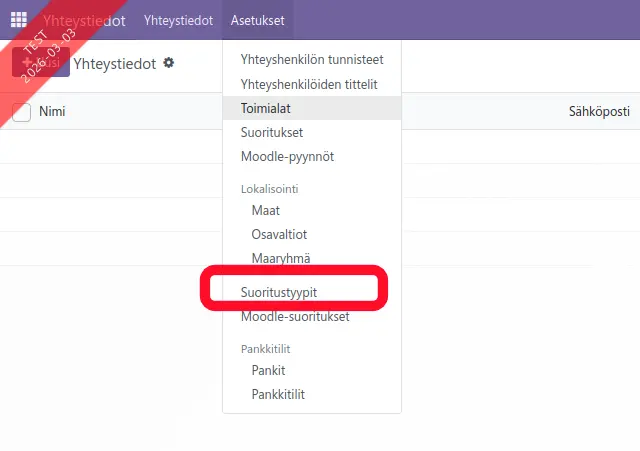
2. Luo tarvittavat suoritustyypit (esim. koulutuksen tai tehtävän nimellä)
3. Tallenna
4. Paina "Vie Moodleen" painiketta, joka siirtää suoritustyypin automaattisesti Moodleen
Vinkki: Nimeä suoritustyypit selkeästi – sama nimi näkyy Moodlessa
2. Kompetenssien tarkastelu Moodlessa
1. Kirjaudu Moodleen
2. Siirry: Sivuston hallinta -> Kompetenssit -> Osaamisen viitekehykset
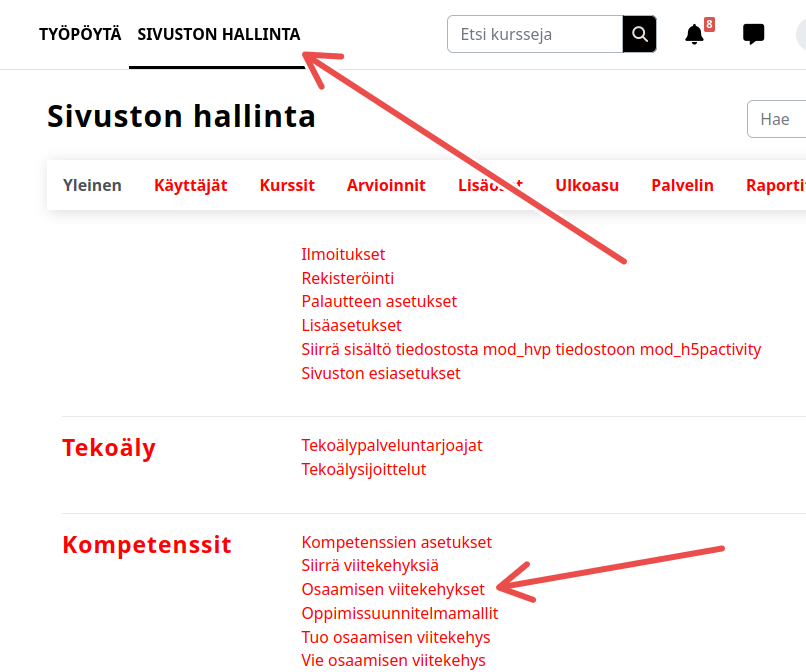
3. Avaa Performace Types, josta löydät kaikki Odoosta tuodut kompetenssit
3. Kompetenssin lisääminen kurssille
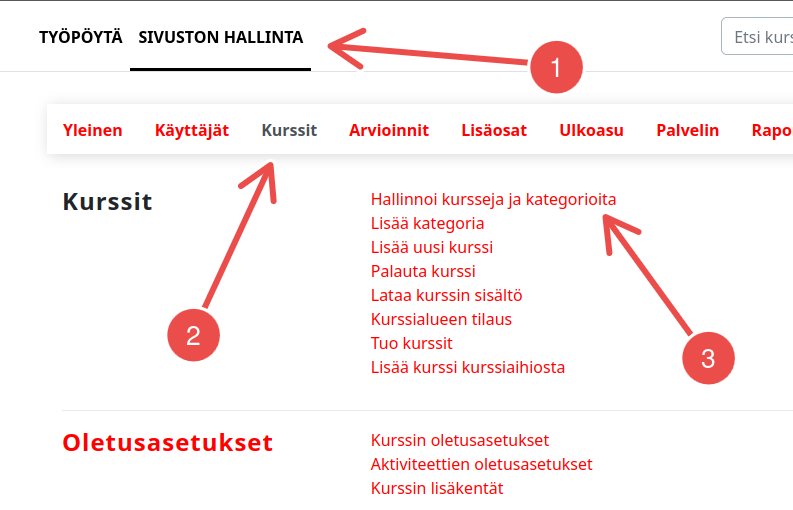
1. Siirry: Sivuston hallinta -> Kurssit -> Hallinnoi kursseja ja kategorioita
2. Valitse kurssi ja klikkaa "Muokkaa"
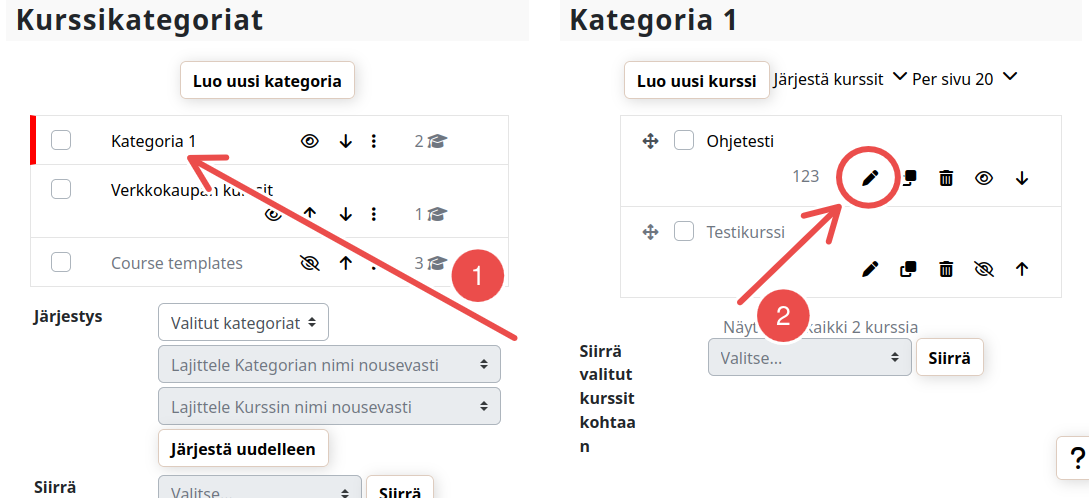
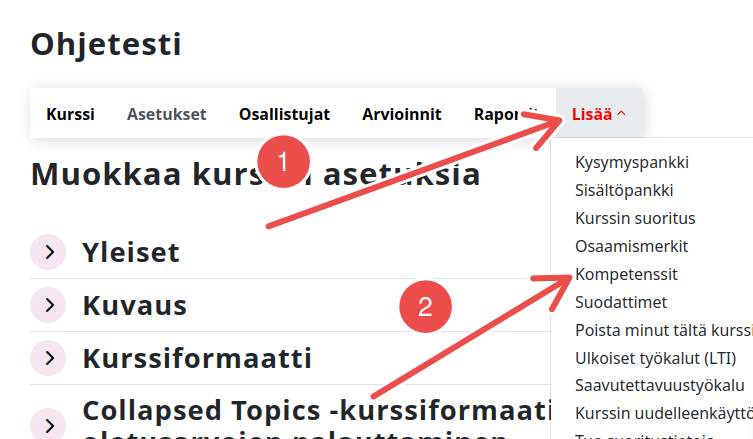
3. Lisää kompetenssi kurssille:
a. Valitse valikosta "Lisää"
b. Klikkaa "Lisää kompetenssit kurssille"
c. Valitse haluttu kompetenssi
d. Paina "Lisää"
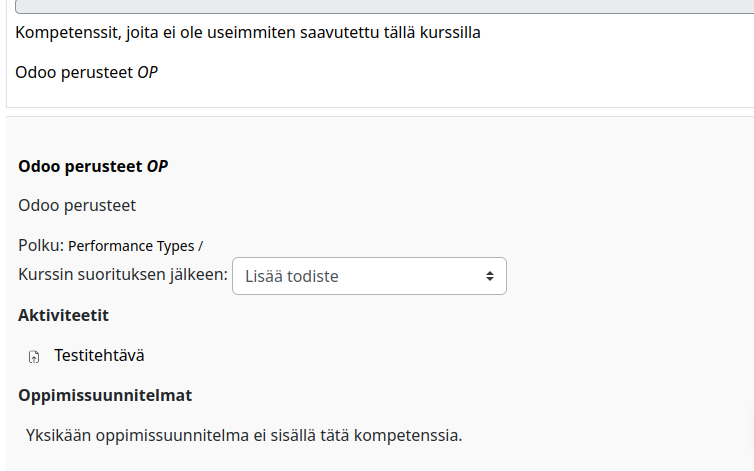
4. Määritä toiminto kurssin suorituksen jälkeen:
a. Valitse "Kurssin suorituksen jälkeen"
b. Aseta arvoksi "Lisää todiste"
4. Kompetenssin liittäminen tehtävään
Tässä vaiheessa, mikäli kurssilla ei vielä ole tehtäviä, tulee aktivoida "Muokkaustila" ja luoda kurssille tehtävä.
Jotta kompetenssi rekisteröityy oikein, se tulee liittää myös kurssiin tai tehtävään.
Kompetenssin liittäminen tehtävään
1. Valitse kurssilta haluttu tehtävä tai osio
2. Avaa "Asetukset"
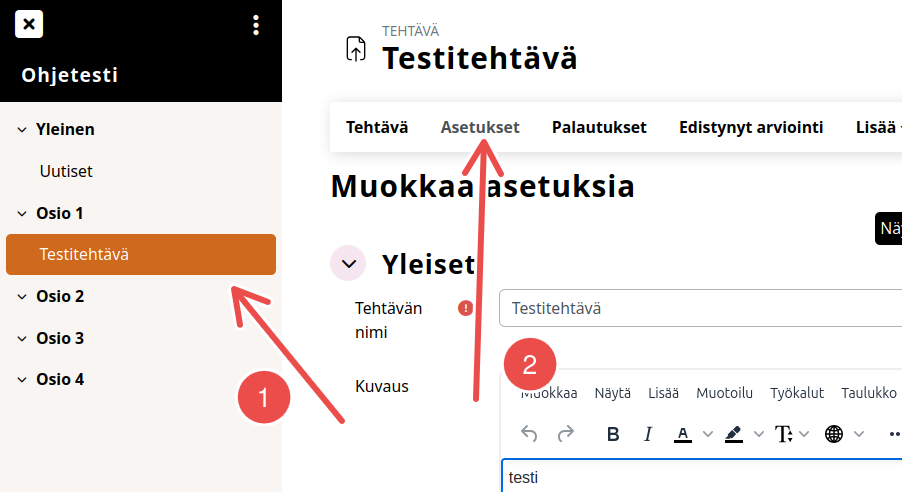
3. Vieritä alas kohtaan "Kompetenssit"
4. Tee seuraavat valinnat:
a. Kurssin kompetenssit -> valitse haluttu kompetenssi
b. Kun merkitään suoritetuksi kohta
c. Valitse: "Merkitse kompetenssi valmiiksi"
Kompetenssin liittäminen kurssin suoritukseen
Tämä tapahtuu pitkälti samalla tavalla, kuin kompetenssin liittäminen tehtävään, mutta tässä tapauksessa tehtävä määritellään niin, että se saa suoritettu statuksen vasta, kun siitä on saatu arvosana. Tällöin kurssilla voi olla muita tehtäviä ja osioita, joihin ei liity kompetenssia, vaan koko kurssiin liittyvän kompetenssimerkinnän saa, kun kurssista saa (hyväksytyn) arvosanan.
0. Noudata edellisen kohdan ohjeita ja lisää tehtävälle tarvitta kompetenssi
1. Mene edellisen kohdan tapaan kurssin tehtävän asetuksiin, mutta tällä kertaa opiskelijoiden edistyminen- kohtaan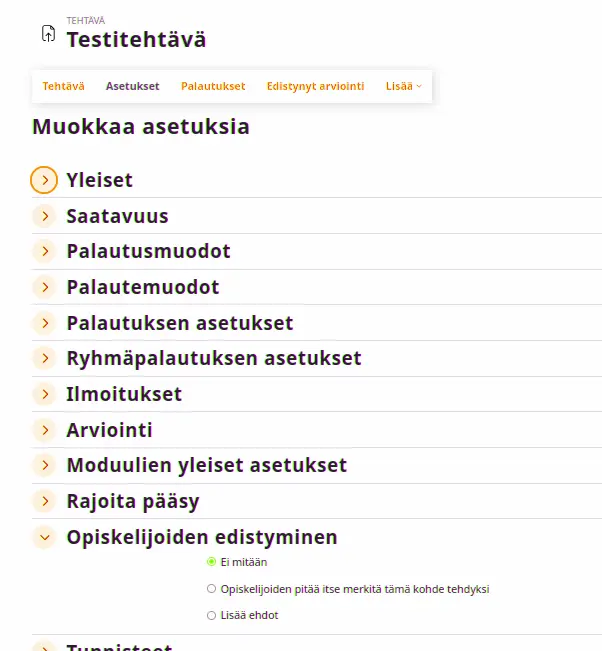
2. Valitse Lisää ehdot- valinta, jolloin aukeaa suorituksen määrittely
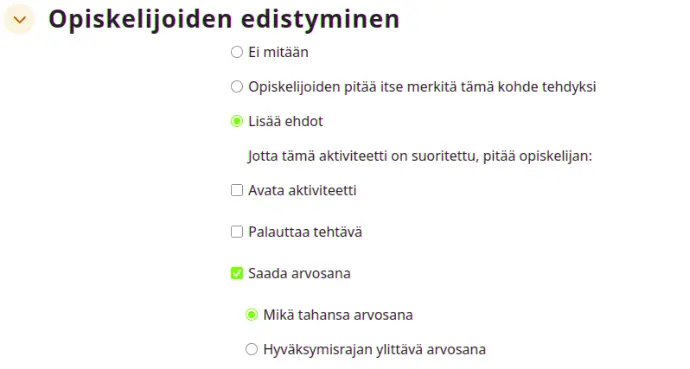
3. Valitse haluttu arvosana suorituksen perusteeksi
4. Nyt kurssin suoritukseen liitetyn tehtävän suorittaneen käyttäjän kompetenssitiete siirtyy Moodlesta Odooseen arvosanan saannin yhteydessä.
5. Mitä käytännössä prosessissa tapahtuu
Kun kaikki on määritetty:
- Opiskelija suorittaa kurssin ja siihen liittyvän tehtävän
- Moodle lähettää suoritustiedon automaattisesti Odooseen
- Odooseen syntyy suorituskirjaus
Löydät suoritukset Odoossa: Yhteystiedot → Asetukset → Suoritukset
Suorituksesta näet:
- Suoritustyypin
- Suorittajan
- Kurssin, johon suoritus liittyy
Prosessin tuomat hyödyt:
- Näet helposti, ketkä ovat suorittaneet kurssin
- Voit vertailla osallistujia ja suorituksia
- Saat läpinäkyvän näkymän osaamisen kehitykseen
Kommentointi ei ole mahdollista tässä teemassa.
Jaa sisältö
Jaa linkki
Jaa sosiaalisessa mediassa
Jaa sähköpostilla
Ole hyvä kirjaudu jakaaksesi tämän Artikkeli sähkopostilla.